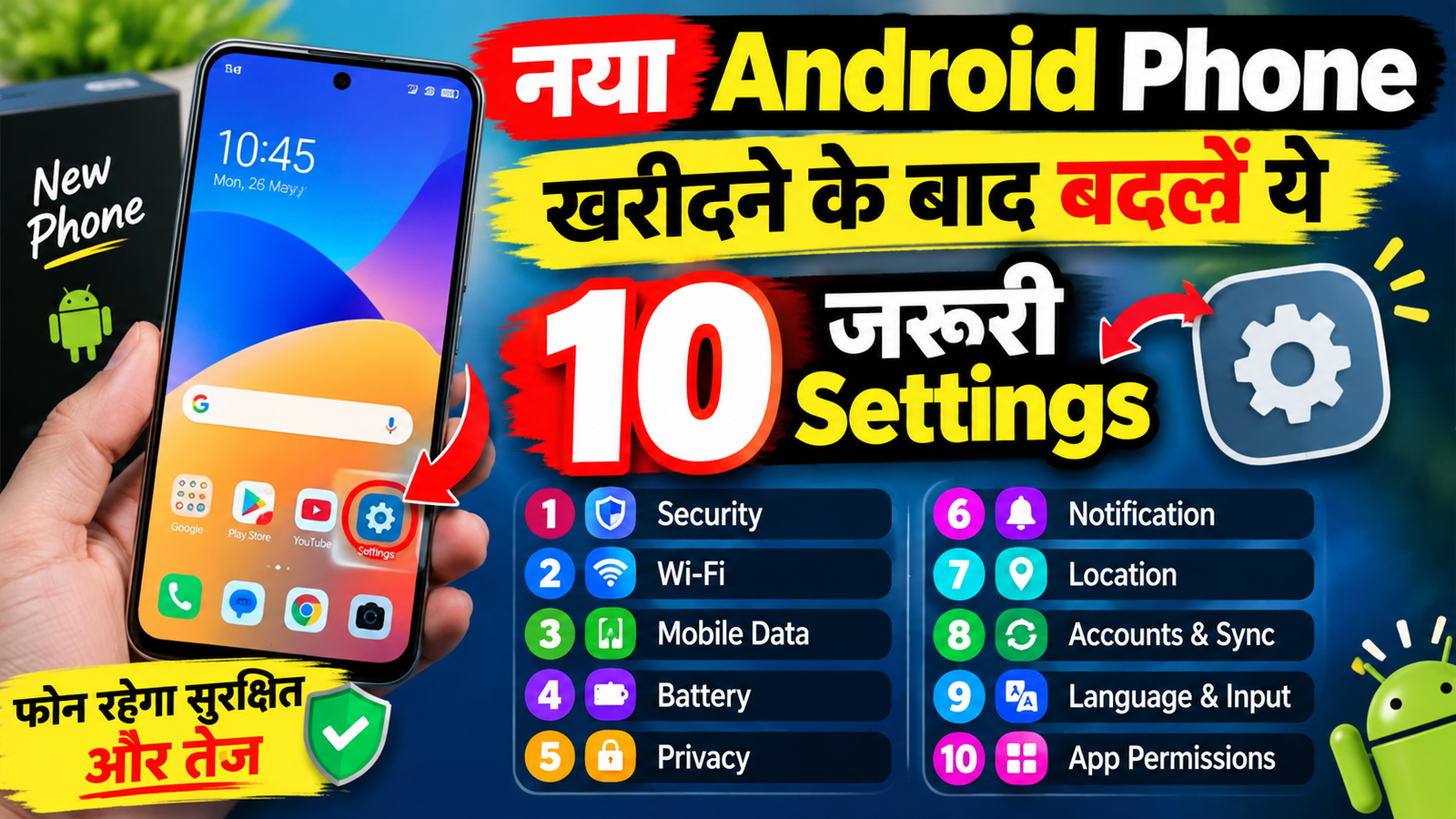
नमस्कार दोस्तों मेरा नाम है रमेश और मैं आज बताऊंगा नया Android Phone खरीदने के बाद क्या-क्या 10 Setting करना जरूरी है क्योंकि अक्सर हम लोग जब भी एक नया Android Phone खरीदने हैं तो सबसे पहले SIM कार्ड लगते हैं इसके बाद एक Google Account बनाते हैं उसके बाद Whatsapp, Facebook, Instagram, Youtube जैसे Apps को install करते हैं और एक नया अकाउंट बनाकर फोन को इस्तेमाल करते हैं लेकिन इसके साथ कुछ जरूरी Setting भी बदलना बहुत जरूरी है ।
Phone की Default Setting हर Android फोन यूजर्स के लिए सही नहीं होती कुछ सेटिंग बदलने से आपका फोन ज्यादा सुरक्षा होता है Battery Backup बेहतर होता है और Personal Data सुरक्षा रहता है ।
आज में इस आर्टिकल में Android Phone के 10 जरूरी Setting बताने वाला हूं Step by Step बताऊंगा अलग-अलग कंपनी के Smart Phone जैसे: Samsung, Redmi, Vivo, Realme, Oppo, Motorola और OnePlus में Setting के नाम थोड़ा अलग-अलग हो सकते हैं ।
इसे भी पढ़ें: Phone की Storage खाली कैसे करें ? बिना Photo Video Delete किए ऐसे करें Storage खाली | 10 आसान तरीका
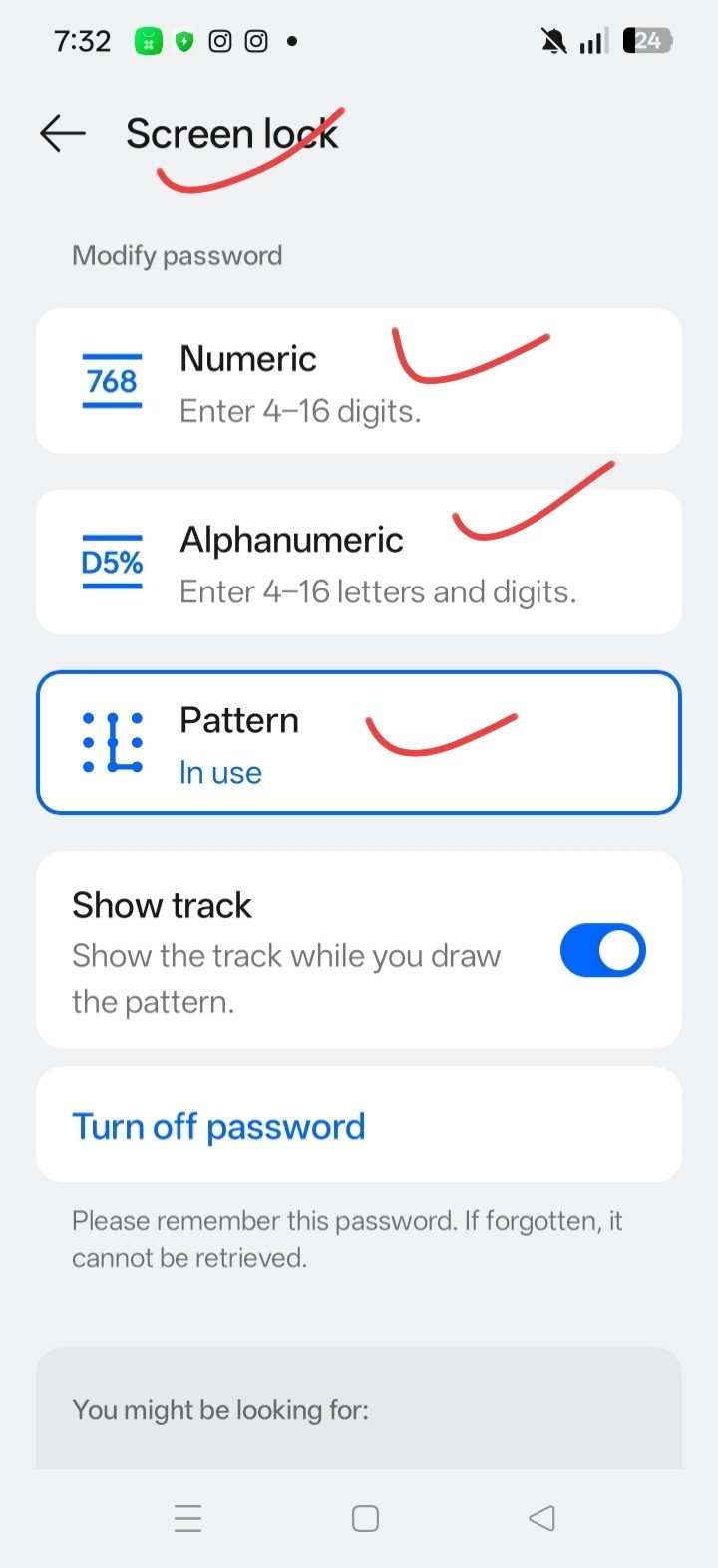
1. Screen Lock जरूर लगाए ।
Phone इस्तेमाल करते समय सबसे पहले अपने फोन में Screen Lock जरूर लगाए क्योंकि अगर आपका फोन कहीं खो जाता है या किसी दूसरे व्यक्ति के हाथ लग जाता है तो आपका फोन के अंदर जितने भी Parsonal Data वह आसानी से कोई Access नहीं कर सकता है ।
कैसे लगाये?
- सबसे पहले Setting खोलें ।
- फिर security and privacy पर जाएं ।
- फिर device lock के ऊपर क्लिक करे ।
- यहां से Screen Lock लगा सकते हैं ।
- Screen Lock के ऊपर क्लिक करें ।
- PIN/Password और Pattern lock लगा सकते हैं ।
ध्यान रखें: बहुत आसान PIN सेट न करें जैसे की 1234 या 0000 ऐसे PIN या Password सेट न करें ।
2. Find My Device On करें ?
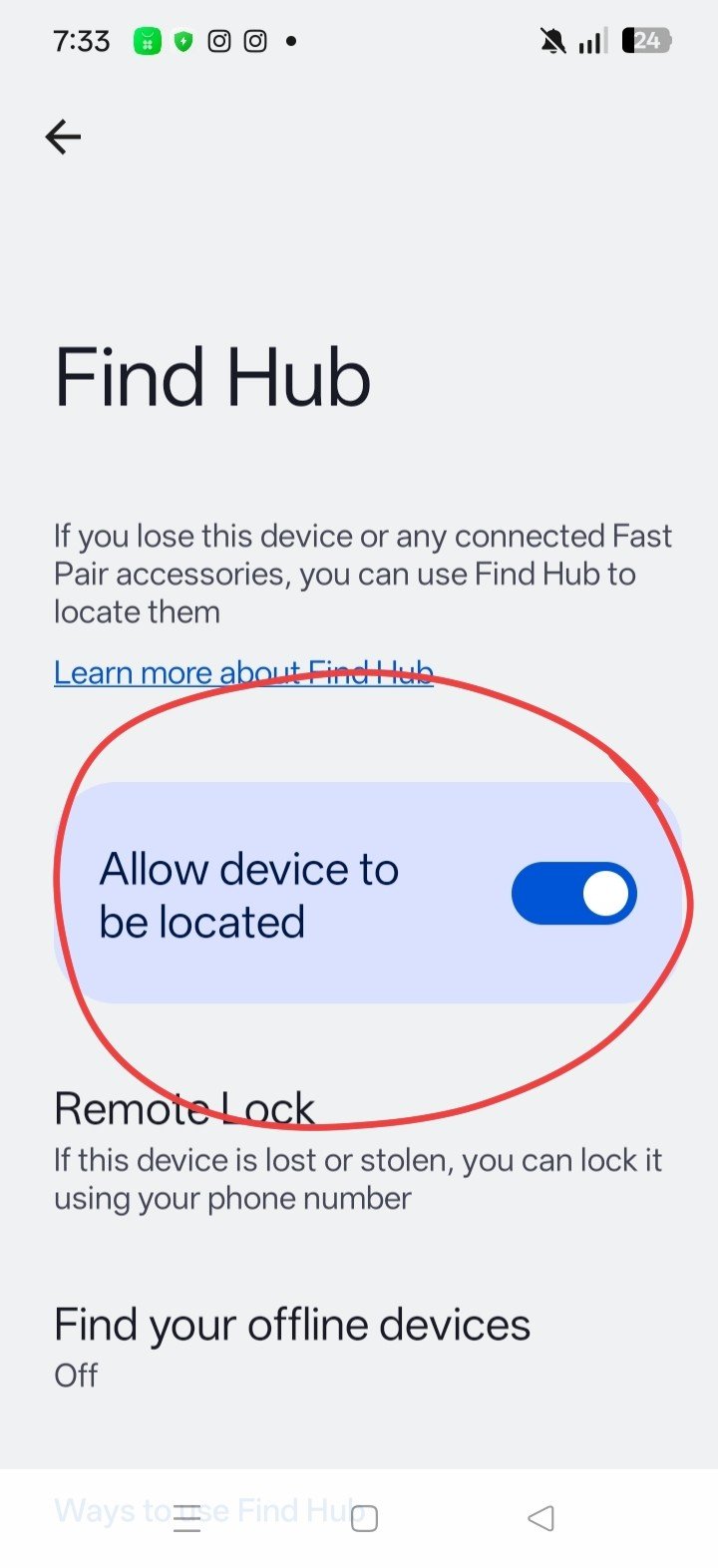
Phone की यह Security Setting सबसे जरूरी सेटिंग है अगर आपका Android Phone खो जाता है तो Google के Find My Device की मदद से अपने फोन की Location देख सकते हैं और उसे Lock कर सकते हैं या जरूरत पड़ने पर उसका Data Erase कर सकते हैं ।
कैसे On करें ?
- फोन की Setting खोलें
- फिर Google पर जाएं !
- इसके बाद All Service पर क्लिक करें !
- फिर Find Hub विकल्प खोजें !
- और Allow Device to be located करें !
इसके लिए फोन में अपना Google Account Login होना चाहिए और Location On होना जरूरी है तब जाकर इस सेवा को उपयोग कर सकते हैं ।
3. Automatic System Update On रखें ।
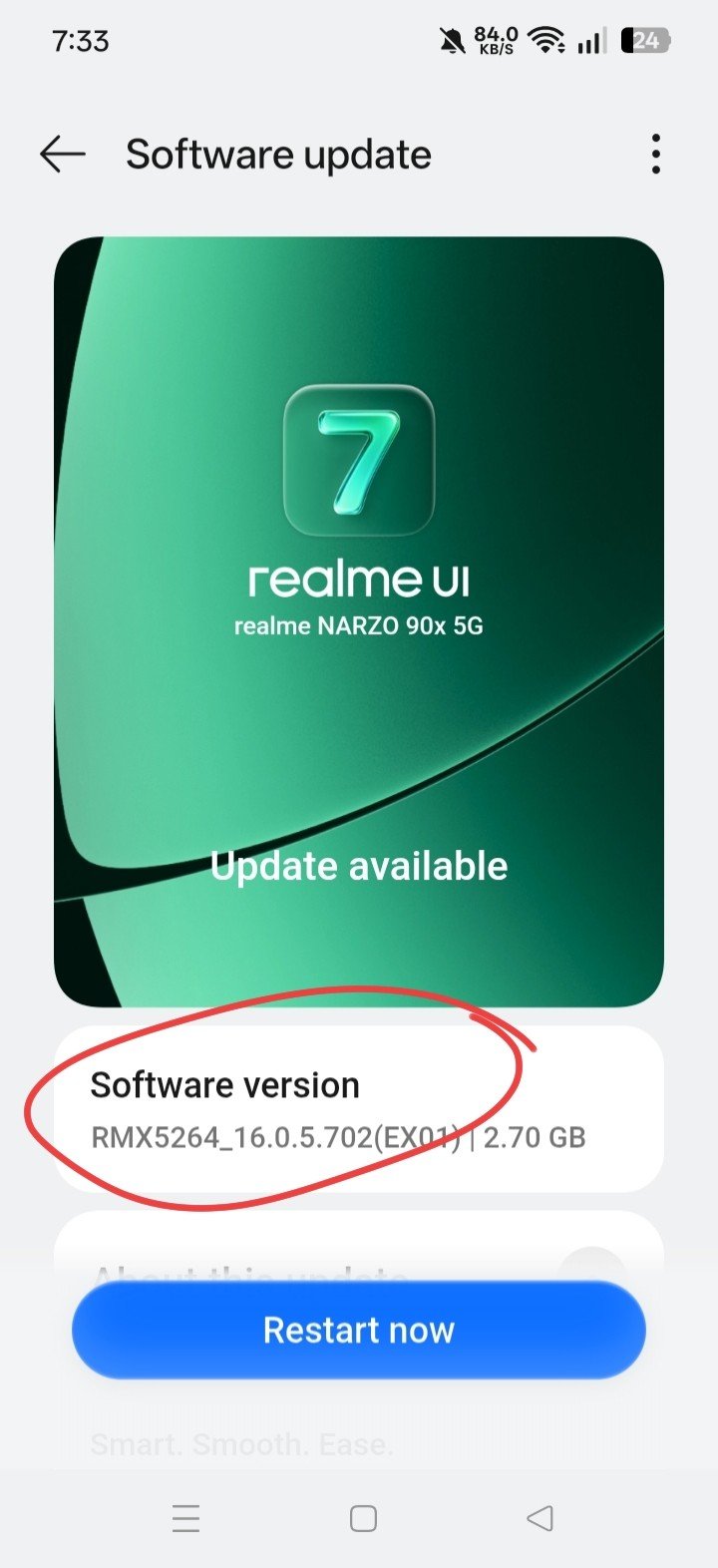
नया Phone में Software Update को नजर अंदाज नहीं करना चाहिए । क्योंकि Software Update के साथ नए Features के साथ Security Fix भी मिलते हैं ।
कैसे करें ?
- फोन की Setting खोलें !
- फिर System & Update पर जाएं !
- और Software Update पर क्लिक करें ।
- फिर चेक करें Update आया है या नहीं ।
- अगर अपडेट आया है तो Update करें !
अगर आपके Phone में Automatic Update का विकल्प है तो उसे On रखना भी अच्छा रहता है ये आप अपने हिसाब से यह रख सकते हैं ।
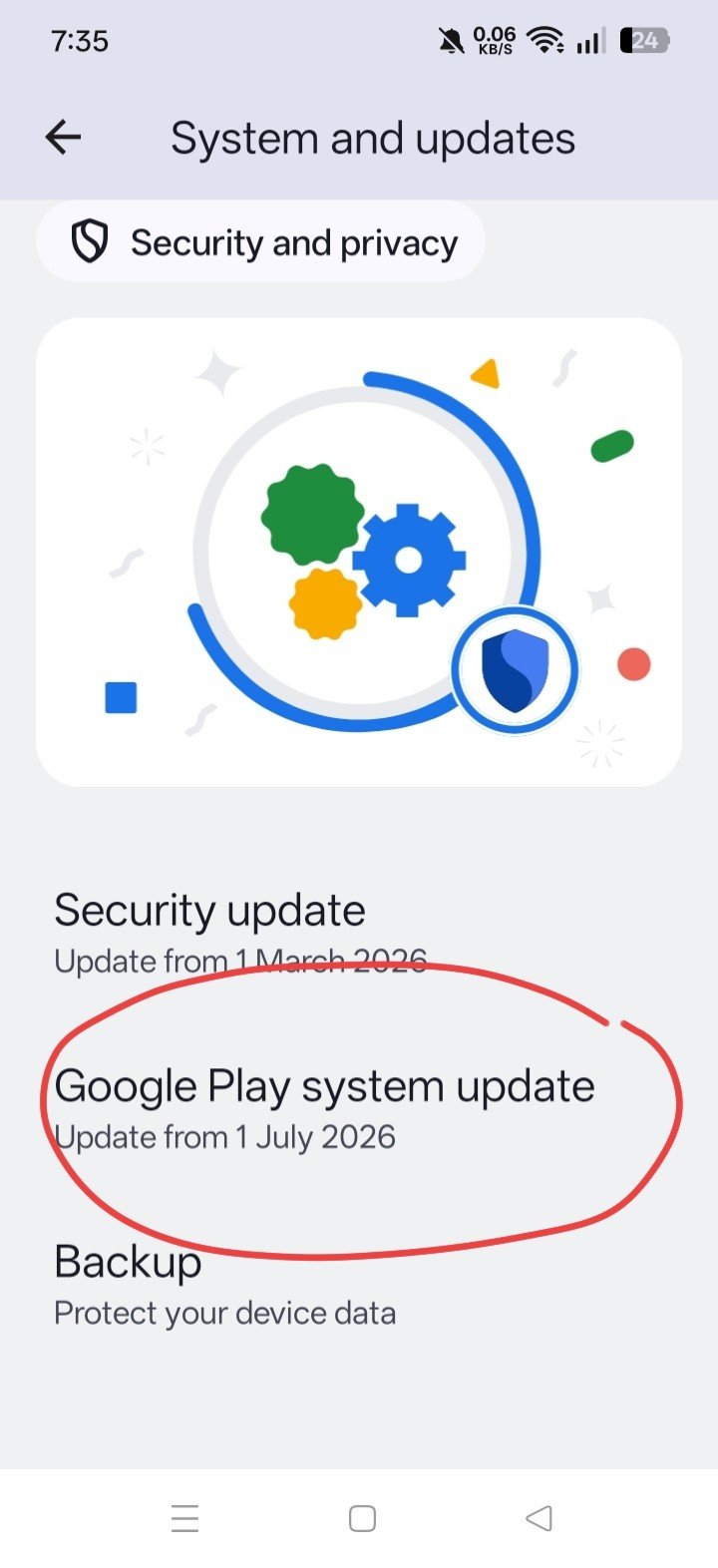
4. Google Play System Update जरूर चेक करें ?
Phone की Software Update तो सभी लोग करते हैं लेकिन Google Play System Update करना लोग भूल जाते हैं ।
ऐसे चेक करें:
- फोन की Setting खोलें !
- फिर Security and Privacy पर जाएं !
- इसके बाद System and Update खोलें !
- फिर Google Play System Update पर क्लिक करें !
- अगर Update आया है तो Update करें !
ऐसा करने से Android Phone के कुछ जरूरी Security Components रहते हैं ।
5. अंजान Apps को Uninstall या Disable करें ।
जब भी आप नया फोन खरीदने हैं फोन के अंदर कुछ ऐसे Apps Install रहते हैं जिसका इस्तेमाल आप कभी नहीं करते उसे Uninstall करें !
कैसे करें:
- फोन की Setting खोलें !
- फिर Apps पर जाएं !
- फिर Apps Management खोलें !
- यहां सभी Apps देखने को मिलेगा !
- जो App जरूरी नहीं है !
- उसे Uninstall करें !
- अगर Unstall नहीं होता है तो apps को Disable करें !
ध्यान दें: System की जरूरी Apps को बिना जानकारी के Disable न करें ।
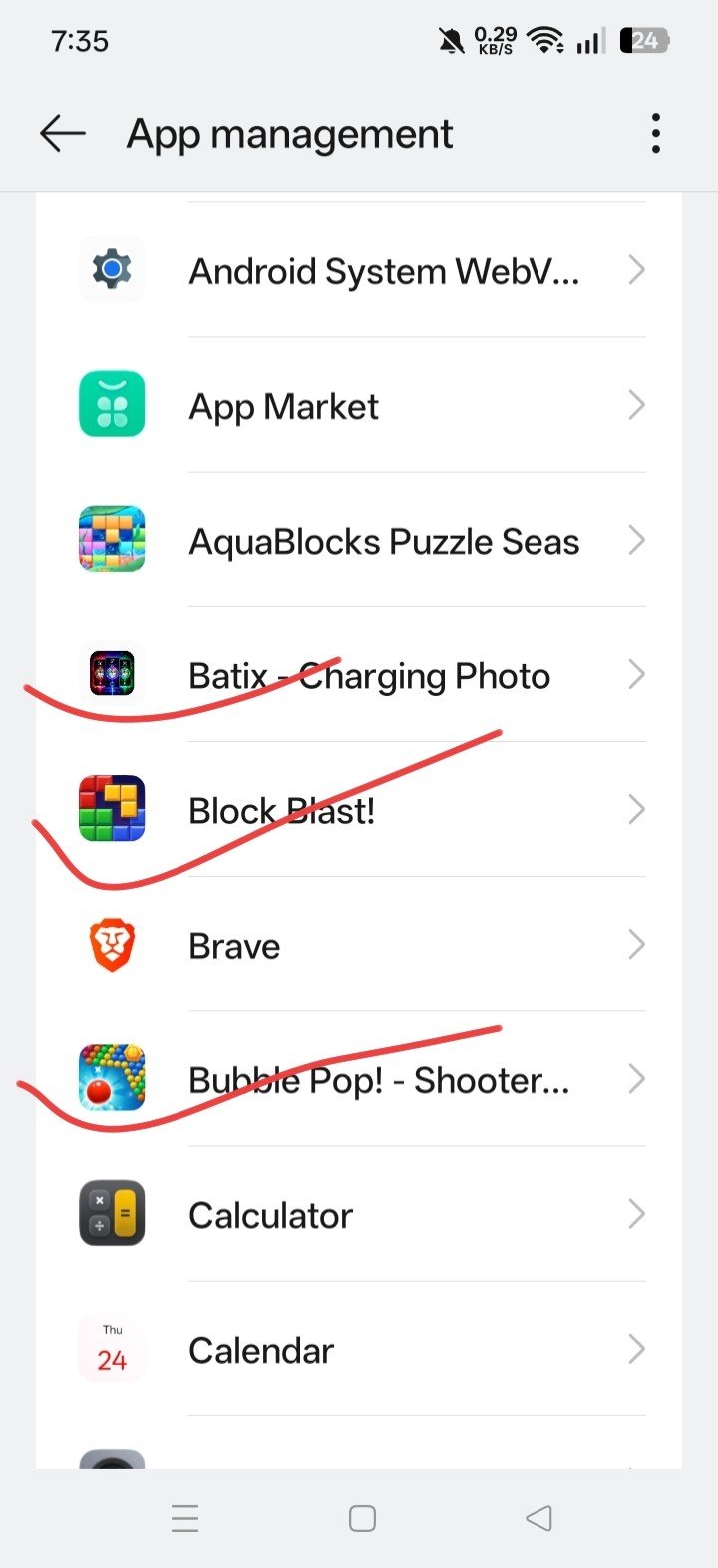
6. Location Permission को सही तरीके से Set करें ?
Location की जरूरत के अक्सर Google Apps और कुछ दूसरे Apps को जरूरत होती है लेकिन हर App की Location Permission की जरूरत नहीं होती है ।
कैसे करें।
- फोन की Setting खोलें !
- फिर Location पर जाएं !
- इसके बाद Location Permission खोलें !
- Apps की लिस्ट देखें !
- जरूरत के हिसाब से Permission Allow करें !
Location Permission जहां संभव हो केवल Uses को इस्तेमाल करते समय Location Access देना बेहतर Privacy Control हो सकता है ।
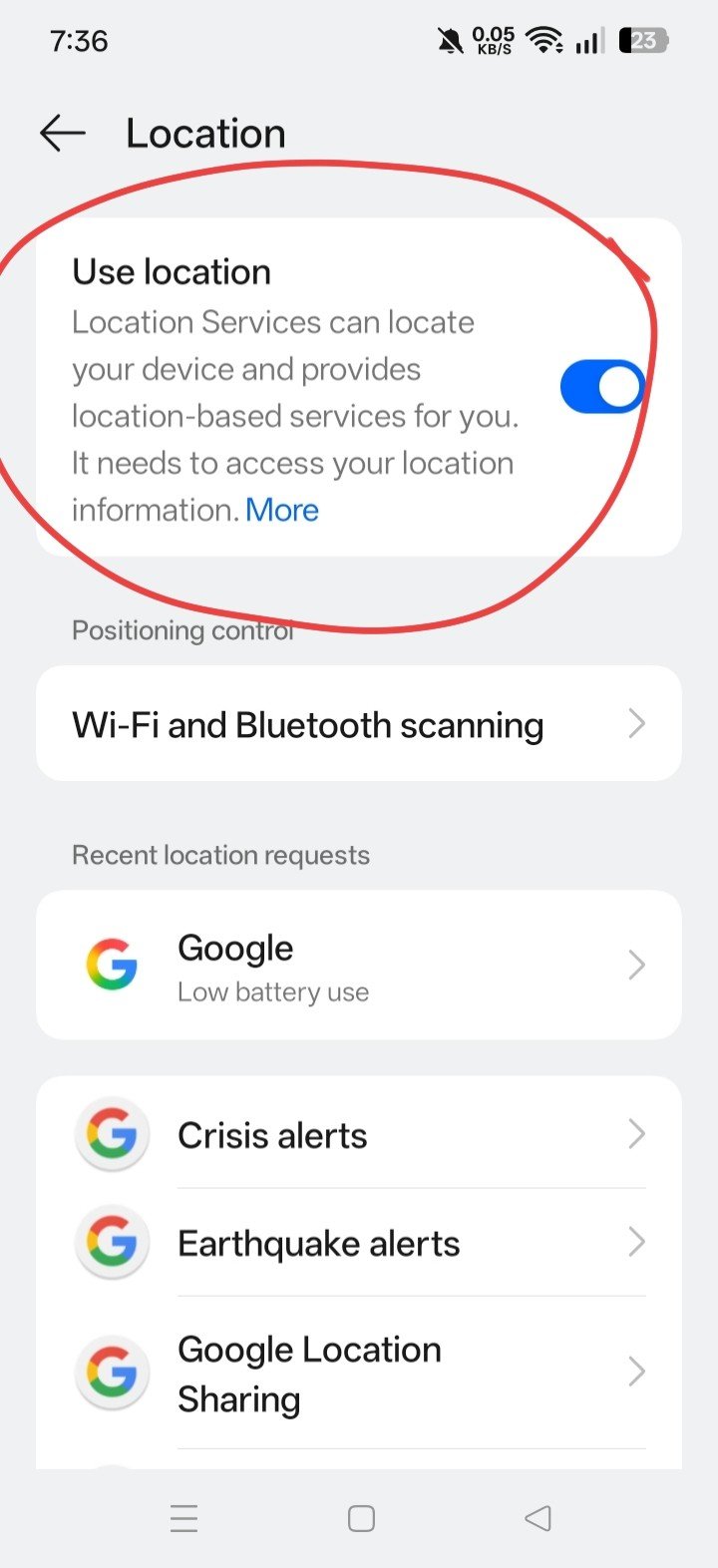
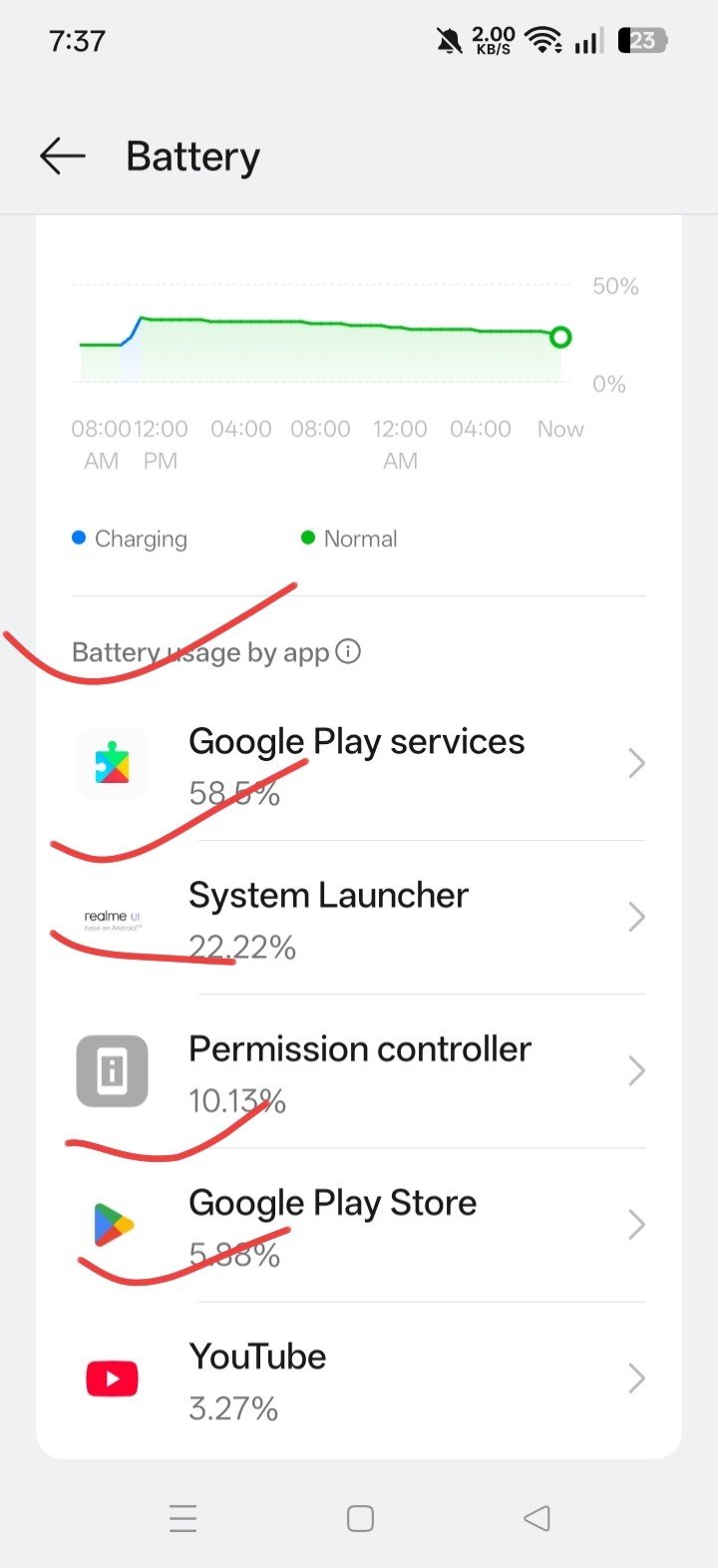
7. Battery Saver और Battery Optimization सेट करें ?
नया Phone की Battery अच्छी रहती है लेकिन कुछ Background के अंदर Apps लगातार चलते रहते हैं जिसके वजह से Battery जल्दी खत्म हो सकती है ।
कैसे करें:
- फोन की Setting खोलें !
- फिर Battery पर जाएं !
- इसके बाद Battery Usage देखें
- कौन-कौन सी Apps ज्यादा Battery इस्तेमाल कर रही है ! आपकी जरूरत के अनुसार Background Activity को सीमित करें !
जब आपका Phone में Battery की चार्ज घट जाता है तब आप Battery Saver का इस्तेमाल कर सकते हैं !
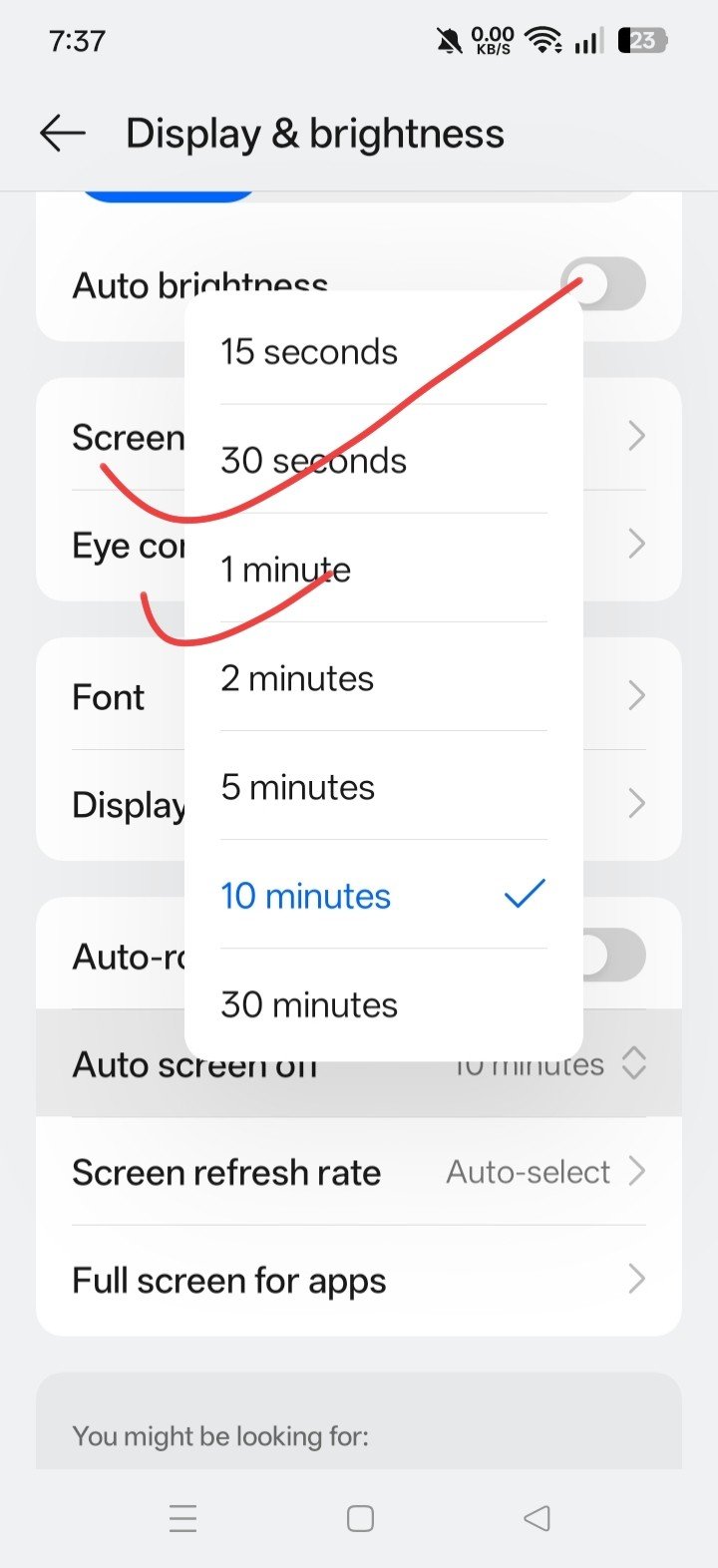
8. Screen Timeout कम करें !
अगर आपके Phone में Screen Timeout लंबे समय तक On रहती है तो Battery ज्यादा खर्च हो सकती है।
कैसे बदलें:
- सबसे पहले Setting खोलें !
- फिर Display & Brightness पर जाएं !
- इसके बाद Auto Screen Off पर क्लिक करें !
- और 30 second या 1 minute जैसे Timeout को सेट करें !
जब आप Phone को इस्तेमाल करके खुला छोड़कर रख देते हैं तो यह छोटा Screen Timeout ज्यादा उपयोग हो सकता है ।
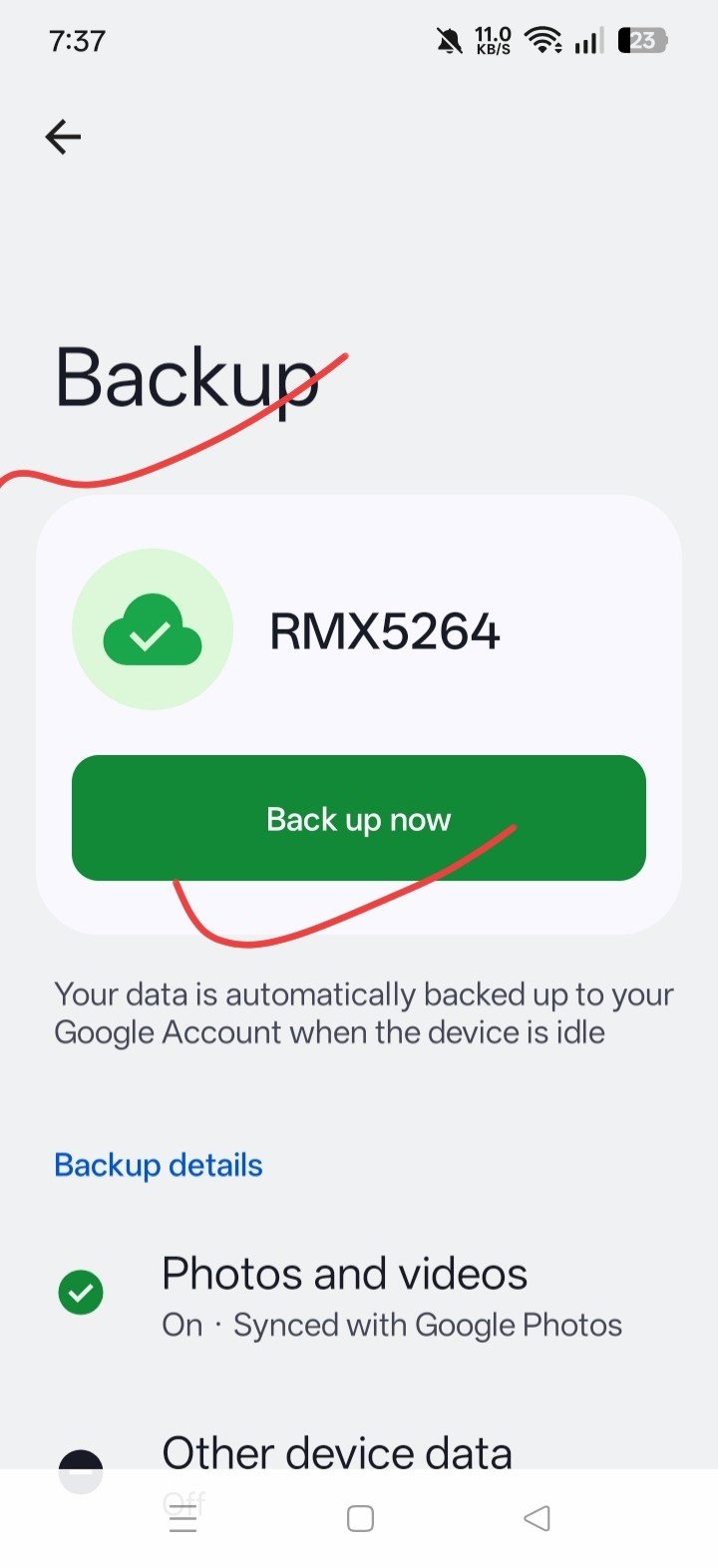
9. Backup को ऑन करें ?
नए Phone में Backup को जरूर On करें इससे आपका जरूरी Data, Contents कुछ Apps Data और अन्य जरूरी जानकारी सुरक्षित रखने में मदद मिल सकती है ।
कैसे करें:
- फोन की Setting खोलें !
- फिर Google पर जाएं !
- इसके बाद All Service पर क्लिक करें !
- Backup पर जाएं !
- Backup को ऑन करें !
- यह अभी Check करके रखें आपका कौन-सा Google Account चुना गया है !
अपने Phone की Photos और Videos के लिए अपने जरूरत के अनुसार Google Photos जैसे सेवा को भी Backup On करके रख सकते हैं ।
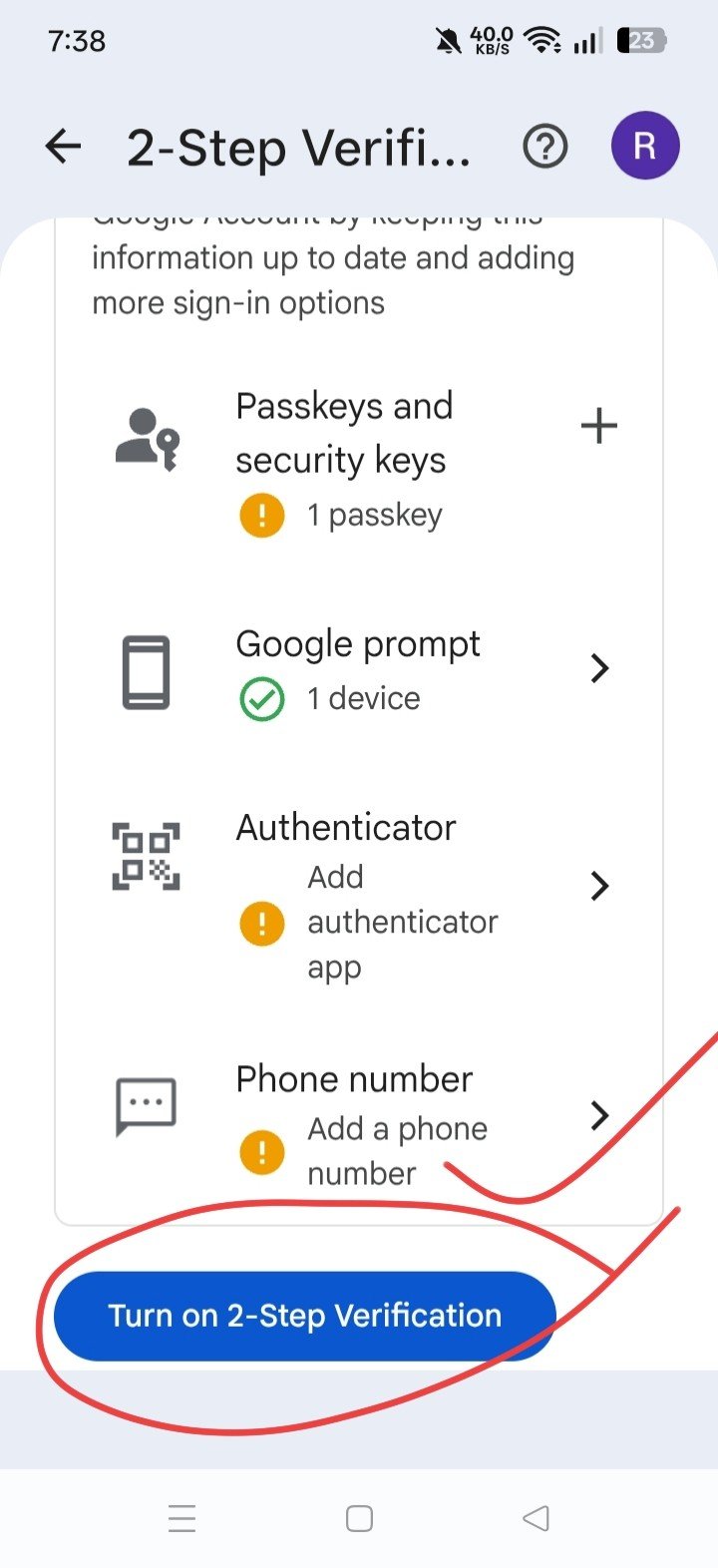
10. 2-Step Verification जरूर लगाए ?
अगर आपके Google Account में Two Step Verification On है तो केवल Password जानकार कोई दूसरा व्यक्ति Google Account को Login नहीं कर सकते इसके लिए Two Step Verification करना होगा ।
ध्यान दें: Google Account, Gmail ID, Email ID, Play Store ID ये सभी एक ही Account होते हैं ।
कैसे करें:
- सबसे पहले Google Account के Security Setting खोलें !
- फिर 2-step verification पर जाएं !
- फिर अपना Mobile Number, alternate Email ID डालें!
- फिर नीचे 2-step verification पर क्लिक करें !
आपके Recovery Phone Number और Recovery Email को भी सही से डालें !
इसे भी पढ़ें: मोबाइल में नेटवर्क नहीं आ रहा है ! Android phone में Network Problem ठीक कैसे करें ?
Bonus Tips: नया Phone लेने के बाद ये काम भी जरूर करें ?
ऊपर में बताई गई 10 Setting के अलावा नया Android Phone खरीदने के बाद कुछ यह छोटे-छोटे बातों को ध्यान रखें ।
- केवल भरोसेमंद Source से ही Apps Install करें !
- Banking apps में मजबूत PIN/Password इस्तेमाल करें !
- अपनी Google Account का Password किसी से भी Shere न करें !
- अंजान SMS, Email या किसी भी Link पर Click न करें !
- Public wi-fi इस्तेमाल करते समय Sensitive काम करने से सावधानी रखें !
- समय-समय पर Installed Apps और इसकी Permission को Review करते रहे !
- Phone खोने की स्थिति के लिए Find Hub को पहले से Set रखें !
निष्कर्ष:
नया Android Phone खरीदने के बाद केवल SIM लगाकर इस्तेमाल करना काफी नहीं है इसमें कुछ जरूरी Setting को शुरुआत में ही सही करना आपका फोन के लिए सही होता है जैसे: Security, Privacy, Battery और Daily Use Experience को बेहतर बनाने में मदद आ सकते हैं !
अगर अपने नया Android Phone खरीदने के बाद ऊपर बताई गई यह 10 Setting को कर लेते हैं तो आपका फोन काफी हद तक सुरक्षित हो जाते हैं तो अगर आप सभी लोगों को यह पोस्ट पसंद आया है तो लाइक, शेयर, कमेंट करना ना भूले ।
FAQ:
Q. नया Android Phone खरीदने के बाद सबसे पहले कौन-कौन सी Setting करना जरूरी है ?
Ans- नया फोन में सबसे पहले Screen Lock लगाना जरूरी है जिससे आपका फोन सुरक्षित रहेगी ।
Q. क्या नया Phone में Software Update करना जरूरी है ?
Ans- हां नया Phone में Software Update करना बहुत ही जरूरी है क्योंकि आपके फोन सुरक्षित रहते हैं ।
Q. Phone चोरी होने पर Data सुरक्षित कैसे रखें ।
Ans- Find Hub चोरी से बचाने वाली सुरक्षा सुविधाओं को चालू रखना मददगार हो सकता है ।
Q. कौन-सी Apps में Location की Permission देना चाहिए ?
Ans- नहीं: केवल उन Apps पर Location की Permission देना सही होता है जो App Location की Permission मांगती है उन्हें ही Location की Permission Allow करें ।
Q, क्या Battery Saver हमेशा On रखना चाहिए ।
Ans- जरूरी नहीं: Battery Saver का इस्तेमाल तभी करना चाहिए जब Battery का चार्ज घट जाए तब आप Battery Saver का इस्तेमाल कर सकते हैं जिससे आपका emergency में काम आए ।
1 thought on “नया Android Phone खरीदने के बाद बदलें ये 10 ज़रूरी Settings ”