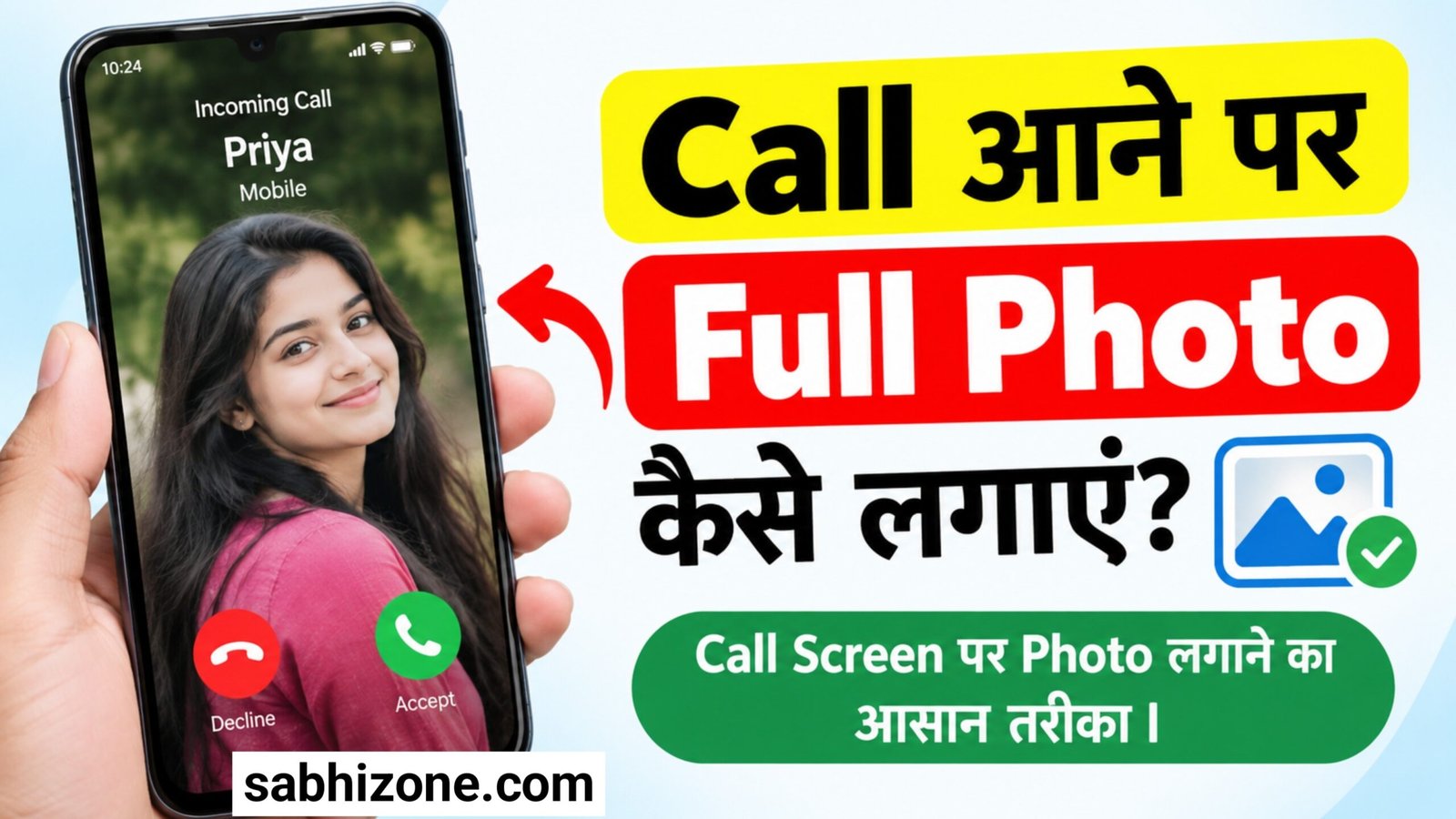
नमस्कार दोस्तों मेरा नाम है रमेश और मैं आज बताऊंगा की Call आने पर Full Photo कैसे लगाएं Call Screen पर Photo लगाने का आसान तरीका ।
क्या आप भी चाहते हैं जब किसी व्यक्ति का कॉल आये आपने फोन पर तो सिर्फ उसका नाम के बजाय उसके फुल स्क्रीन फोटो भी दिखाई दे अगर हाँ तो ये आर्टिकल आपके लिए महत्वपूर्ण होने वाला है क्योंकि इस आर्टिकल में हम आपको बताएंगे कोई भी व्यक्ति कॉल करेगा तो उसका फोटो Call Screen कैसे लगा सकते हैं ।
आज के समय पर कोई Android Phone में कॉल स्क्रीन को आप आपने पसंद के अनुसार customise कर सकते हैं कुछ फोन में Content फोटो, कुछ में Call Background और जब की Google Phone App में एक नया वर्जन आया है Calling Card के जरिए फुल स्क्रीन फोटो लगा सकते हैं ।
इस आर्टिकल में हम आपको आसान भाषा में बताइए ।
- Call आने पर Full Screen फोटो कैसे लगाएं !
- किसी भी एक नंबर पर अलग फोटो कैसे लगाएं !
- अलग-अलग Contact पर अलग-अलग फोटो कैसे लगाएं !
- Samsung फोन में Call Background फोटो कैसे लगाएं !
- Google Phone Dialer App में फुल स्क्रीन फोटो कैसे लगाएं !
- Full Screen फोटो नहीं दिखाई दे रहा है तो क्या करें ?
- Truecaller से फुल स्क्रीन Caller ID कैसे काम करता है !
- Android फोन में यह सुविधा किस तरह से अलग-अलग हो सकते हैं ?
इसे भी पढ़ें: नया Android Phone खरीदने के बाद बदलें ये 10 ज़रूरी Settings
Call आने पर Full photo Lagane के लिए क्या चाहिए ?
सबसे पहले आप लोगों को यह समझना जरूरी है की हर एंड्रॉयड फोन के अंदर कॉल स्क्रीन बैकग्राउंड एक जैसा नहीं होता है अलग-अलग स्मार्टफोन के अंदर अलग-अलग विकल्प हो सकते हैं ।
आपकी एंड्रॉयड फोन के अंदर इनमें से कोई तरीका कम कर सकता है ।
- Google Phone Dialer App का कॉलिंग Card से ।
- Samsung Phone में call background से
- Phone के Contacts में Contacts फोटो
- Truecaller का फुल स्क्रीन Caller ID
- आपके फोन कंपनी के Dialer में दी गई Call Background विकल्प!
इसलिए अगर आपके फोन में नीचे बताई गई विकल्प दिखाई न दे तो यह मत समझ लेना की आप आपने फोन में कुछ गलत सेटिंग किए है यह ऐसा भी होगा कि आपका फोन में यह विकल्प उपलब्ध नहीं है क्योंकि अलग-अलग फोन में अलग-अलग विकल्प होता है ।
Google Phone Dialer App में Call आने पर फुल Screen फ़ोटो कैसे लगाएं ?
अगर आपके फोन भी Google Phone Dialer App का new version है तो अब आप Calling Card के जरिए फुल स्क्रीन फोटो लगा सकते हैं ।
Google के अनुसार Calling Card के लिए Google Phone Dialer App वर्जन 210 या उसके बाद का नया वर्जन होना चाहिए ।
Phone Dialer App
- सबसे पहले Phone Dialer App खोलें।
- ऊपर में 3 लाइन पर क्लिक करें ।
- फिर Setting पर जाएं ।
- फिर चेक करें Calling Card है या नहीं
अगर आपके Phone Dialer में Calling Card विकल्प दिखाइए नहीं दे रहा है तो प्ले स्टोर पर जाकर गूगल फोन डायलर एप को अपडेट करे और दोबारा जांच करें ।
Calling Card बनाएं ।
- अब Calling Card विकल्प को चुने ।
- फिर Your Calling Card में Create पर क्लिक करें ।
- अब Email ID से वेरीफाई करें ।
अपना फ़ोटो चुने ?
अब आप फोटो को चुन सकते हैं ।
- Camera से नई फ़ोटो खींचकर
- Gallery से
- या Google Photos से
फोटो को चुनने के बाद उसकी Position और Size को भी Adjust कर सकते हैं ।
फोटो को Full Screen के लिए सेट करें ।
अब आप फोटो को अपनी जरूरत के हिसाब से Crop और Adjust कर सकते हैं ।
इसके बाद:
Next के ऊपर क्लिक करें और Done करें ।
अब आपका Calling ID तैयार हो गया है ।
Google के अनुसार कॉलिंग कार्ड को खासकर Incoming Calls Locked फोन पर आने वाले कॉल के लिए ही इस्तेमाल किया जा सकता है ।
किसी भी एक नंबर पर अलग से Full Screen फोटो कैसे लगाएं ।
अगर आपका यह उद्देश्य है जैसे की कोई एक व्यक्ति कॉल करेगा और उसमें उसी का फोटो दिखेगा तो आप यह भी सेट कर सकते हैं गूगल फोन डायलर अप में कांटेक्ट कॉलिंग कार्ड का उपयोग करके ।
मान लीजिए की अगर आप अपने दोस्त के Contact नंबर पर यह सेवा उपयोग करना चाहते हैं और आपका दोस्त का नाम Sachin तो आपको सचिन का जब भी कॉल आएगा उसका फोटो दिखाई देगा ।
Phone Dialer App
- अपने Phone Dialer App को ओपन करें ।
- फिर ऊपर में 3 डॉट के ऊपर क्लिक करें
- और Setting पर जाइए Calling Card विकल्प को चुने ।
Calling Card
Setting से Calling Card पर जाएं।
Contact Calling Card
अब:
Contact Calling Card में Create विकल्प पर जाए ।
Google Phone Dialer App में किसी भी Contact के अलग-अलग कॉलिंग कार्ड बने भी जा सकती है ।
Contact चुने।
अब आप उसे व्यक्ति का कांटेक्ट नंबर को चुन में जिस व्यक्ति के कांटेक्ट नंबर पर फोटो लगाना चाहते हैं ।
उदाहरण के लिए:
Sachin add calling card
Photo चुने!
अब:
- Camera से उसका फ़ोटो खींचों।
- Gallery से फ़ोटो चुनो
- या Google Photos से
फोटो को अपनी जरूरत के हिसाब से Crop Adjust करो ।
Calling Card Save
अब:
Next – Done – Save
पर क्लिक करें ।
अब उसे कांटेक्ट नंबर पर कॉलिंग कार्ड सेट हो जाएगा ।
अलग-अलग Contact नंबर पर अलग-अलग Photo कैसे लगाये ?
अगर आप चाहते हैं कि :
- गर्लफ्रेंड के कॉल पर गर्लफ्रेंड की फोटो
- बॉयफ्रेंड के कॉल पर बॉयफ्रेंड की फोटो
- हसबैंड के कॉल पर हस्बैंड की फोटो
- वाइफ की कॉल पर वाइफ की फोटो
- दोस्त की कॉल पर दोस्त की फोटो
अगर आप चाहते हैं प्रत्येक Contact के लिए अलग-अलग Calling Card सेट करना तो आपको हर Contact Call Background में सेट करना होगा ।
उदाहरण के लिए:
मान लीजिए आपके फोन में यह Contact नंबर उपलब्ध है और उसका फोटो भी उपलब्ध है ।
- गर्लफ्रेंड | गर्लफ्रेंड की फोटो
- बॉयफ्रेंड | बॉयफ्रेंड का फोटो
- हस्बैंड | हस्बैंड का फोटो
- वाइफ | वाइफ की फोटो
- दोस्त | दोस्त का फोटो
आप एक-एक Contact को खोज कर उसकी Calling Card/Call Background फोटो सेट कर सकते हैं !
ऊपर में जो मैंने अभी आपको बताया Contact Calling Card इसकी मदद से आप अलग-अलग नंबर पर अलग-अलग फोटो सेट कर सकते हैं ।
लेकिन Google Phone Dialer App में किसी कांटेक्ट में फोटो सेट करने के बाद उसमें आप बाद में दूसरा फोटो भी Add कर सकते हैं और उसे Remove भी कर सकते हैं ।
Samsung Phone में Call Background पर फ़ोटो कैसे लगाएं ?
अगर आपके पास Samsung Galaxy का फोन है तो यह तरीका थोड़ा अलग हो सकता है और आपके लिए आसान हो सकता है ।
ध्यान रखें: Call background से अगर आप फोटो लगते हैं तो कोई भी व्यक्ति कॉल करेगा या आप किसी भी व्यक्ति को कॉल कीजिएगा तो एक ही फोटो कॉल बैकग्राउंड के अंदर देखने को मिलेगा ।
कैसे लगाये:
- सबसे पहले Phone Dialer ओपन करें ।
- फिर ऊपर में 3 डॉट पर क्लिक करें ।
- फिर Setting पर जाएं ।
- इसके बाद Call Background पर क्लिक करें ।
- फिर अपना सिम कार्ड सेलेक्ट करें ।
- फिर नीचे Background के ऊपर क्लिक करें ।
फ़ोटो चुने:
फिर आपके मनपसंद के फोटो चुने :
इसके बाद Set as Call Background पर क्लिक करें ।
इतना करने के बाद आपके Call Background के अंदर यह फोटो सेट हो जाएगा कोई भी व्यक्ति कॉल करें या आप किसी भी व्यक्ति को कॉल करें या फोटो दिखाइए देगा ।
ध्यान रखें: अपने Samsung मॉडल और One UI Version के अनुसार Menu का नाम या स्थान अलग हो सकता है ।
Samsung phone में किसी भी नंबर पर Full Photo कैसे लगाएं ।
अगर आपके पास Samsung Galaxy का फोन है और आप चाहते हैं अलग-अलग Contact पर अलग-अलग फोटो सेट करना है तो यह बहुत ही ज्यादा आसान है आप बहुत ही आसानी से सैमसंग फोन के अंदर यह सेट कर सकते हैं ।
Phone dialer app
Samsung galaxy के Phone Dialer खोलें ।
Contact लिस्ट पर जाएं ।
Contact चुने:
जिस भी व्यक्ति के Contact पर फुल स्क्रीन फोटो लगाना चाहते हैं उसका नाम खोज ।
उदाहरण के लिए:
Sachin
- उसे Contact के डीटेल्स पर जाएं।
- फिर Edit के ऊपर क्लिक करें ।
- फिर Profile Card पर जाएं ।
फ़ोटो चुने:
- गैलरी से Sachin का फ़ोटो को चुने।
- फिर Done – Save करें ।
इतना करने के बाद फोटो सेट हो जाएगा तो कुछ इस प्रकार से किसी भी नंबर पर किसी का भी फोटो को सेट कर सकते हैं ।
केवल Contact पर Photo लगाने से क्या Full Screen Photo आयेगा ?
अगर आप अपने Contact में किसी भी व्यक्ति का फोटो लगाए हैं तो जरूरी नहीं की Incoming Call पर वही फोटो Call स्क्रीन पर दिखेगा ।
कुछ Phone App में Contact फोटो को सिर्फ छोटे सी Icon जैसे इमेज को दिखाई देता है जैसे एक छोटा सा प्रोफाइल है उसे प्रकार से फोटो को दिखाई देता है।
इसलिए अगर आपका उद्देश्य है फुल स्क्रीन फोटो दिखाना तो आप अपने फोन में ऐसे उपयोग कर सकते हैं
- Calling card
- Call Background
- Full Screen Caller ID
इन जैसे विकल्प से फुल स्क्रीन फोटो दिखेगा ।
Truecaller से Full Screen Caller ID कैसे लगाएं ?
अगर आप अपने फोन में Truecaller App का इस्तेमाल करते हैं तो इसमें भी Full Screen Caller ID का विकल्प उपलब्ध है ।
Truecaller के अनुसार Android फोन में फुल स्क्रीन कॉलर आईडी से Incoming कॉल के समय Caller को फुल स्क्रीन Interface में दिखा सकता है Android 13 और उसके बाद के संस्करणों में फुल स्क्रीन ऑप्शन Default Experience का हिस्सा है ।
Truecaller App
- सबसे पहले Truecaller App को ओपन करें ।
- फिर Profile पर क्लिक करें ।
- फिर Setting – Calls पर जाएं ।
Caller ID Settings देखें?
Caller ID के ऑप्शन पर क्लिक करें ।
अगर आपके फोन में Truecaller को दूसरे Apps के ऊपर Caller information दिखानी है तो कुछ Android फोन में Display Over Other Apps Permission की आवश्यकता हो सकती है ।
Permission Enable करें?
अगर Truecaller Permision मांगता है तो:
Display over other apps को enable करें।
इसके बाद Incoming कॉल पर Truecaller की कॉलर आईडी की सुविधा बेहतर तरीके से कम कर सकती है ।
Photo लगाने के बाद भी Full Screen Photo नहीं दिखाई दे रहा है तो क्या करें ?
अगर आप अपने Call Background में फोटो लगा दिए है लेकिन फ़िर भी कॉल आने पर फुल स्क्रीन फोटो नहीं दिखाई दे रही है तो नीचे दिए गए Points को चेक करें ।
Phone Dialer App अपडेट करें ?
Play Store पर जाकर Phone Dialer App को अपडेट करें ।
Google Play Services अपडेट करें ?
पुराना Google Play Services होने के कारण से कुछ नए Phone Dialer की Features उपलब्ध नहीं हो सकते हैं ।
Contact सही तरीके से Save है या नहीं देखें ।
जिस व्यक्ति का फोटो लगाना है उसे व्यक्ति का नंबर के कांटेक्ट लिस्ट में सही से Save होना चाहिए ।
SIM Contact के जगह Phone/Google Contact इस्तेमाल करके देखें ?
कुछ फोन में SIM पर Save Contact के साथ Customization Options सीमित हो सकते हैं इसलिए इस स्थिति पर कांटेक्ट को Google अकाउंट में सेव करके दोबारा प्रयास करें ।
Phone Dialer App को Default Dialer बनाएं ?
अगर आप किसी दूसरे third-party Dialer का इस्तेमाल करते हैं तो हो सकता है इनकमिंग कॉल स्क्रीन उसी ऐप के अनुसार दिखाइए दे सकता है ।
इसलिए यह समस्या आ सकती है तो आपके फोन के जो Default Call Dialer है उसे Setting की जांचे ।
Samsung galaxy में Call Background विकल्प देखें ?
Samsung phone में:
Phone – Connect – Contact
Set As Call Background
विकल्प उपलब्ध है या नहीं देखें ।
Full Screen Call Background के लिए कैसी फोटो इस्तेमाल करें ?
अगर आप चाहते हैं कोई भी फोटो को सेट करें तो पूरा स्क्रीन पर अच्छे से दिखाई दे तो फोटो चुनते समय कुछ यह बातें को ध्यान रखें ।
Portrait फोटो इस्तेमाल करें
Vertical Full Screen Call Screen के लिए अच्छा दिखाइए दे सकती है ।
Photo ज्यादा छोटा न हो
अगर फोटो छोटा लगते हैं तो फुल स्क्रीन होने के बाद फोटो धुंधला दिखाई दे सकती है ।
चेहरे को बीच में रखें
फोटो लगाते समय अगर चेहरा किनारे में दिख रहा है तो उसे Crop करके चेहरा को बीच में लाए इससे अच्छा दिखेगा ।
Perview जरूर देखें
फोटो लगाने के बाद एक बार Perview करके जरूर देखें ताकि आपको समझ में आ जाएगा की फोटो स्क्रीन के अंदर कैसा दिखाई देगा ।
जरूरी चीज किनारे पर रखें
अगर फोटो में कोई Text या कोई महत्वपूर्ण हिस्सा है तो उसे आप बिल्कुल किनारे पर रखें क्योंकि अलग-अलग स्क्रीन रोटेट के कारण Crop हो सकता है ।
क्या हर एक Android Phone के अंदर फुल स्क्रीन फोटो लगाने का विकल्प है ।
नहीं:
- Phone model
- Android Version
- Phone/Dialer App
- Manufacturer
- Software/One UI Version
पर निर्भर करती है
उदाहरण के लिए अगर आपके पास Samsung Galaxy मॉडल फोन है तो इसमें Call Background सुविधा देती है जबकि Google Phone Dialer App में ने Calling Card Features दिया गया है ।
इसलिए अगर आपके फोन में कॉलिंग कार्ड या Call Background दिखाई नहीं देता तो आप अपने फोन का मॉडल और Services Versions को चेक करना जरूरी है ।
क्या एक नंबर पर एक फोटो और दूसरे नंबर पर दूसरा फोटो लगा सकते हैं ?
हां बिल्कुल लगा सकते हैं अगर आपके फोन का डीलर में कॉलिंग कार्ड फीचर्स है तो आप बिल्कुल लगा सकते हैं ।
उदाहरण के लिए:
- ग्रिलफ्रेंड | गर्लफ्रेंड की फोटो
- बॉयफ्रेंड | बॉयफ्रेंड की फोटो
- हस्बैंड | हस्बैंड की फोटो
- वाइफ | वाइफ की फोटो
- दोस्त | दोस्त की फोटो
इस तरह से हर Contact के अंदर अलग-अलग फोटो को आप सेट कर सकते हैं और आप फोटो को दोबारा Change भी कर सकते हैं ।
निष्कर्ष:
अगर आपको समझ में आ गया है की कॉल आने पर फूल फोटो कैसे लगाएं कॉल आने पर पूरी स्क्रीन पर फोटो दिखाने के लिए केवल Contact में फोटो लगाना हमेशा सही नहीं होता है आपका फोन में उपलब्ध कई फीचर्स है कॉलिंग कार्ड या कॉल बैकग्राउंड या कॉलर आईडी का इस्तेमाल करके लगा सकते हैं ।
अगर आपके पास Google Phone Dialer App का नया वर्जन है तो आप कॉलिंग कार्ड के जरिए फूल फोटो लगा सकते हैं और Samsung Galaxy का फोन है तो आप Call Background पर जाकर फोटो लगा सकते हैं ।
तो ऊपर बताई गई तरीका को इस्तेमाल करके आप अपने कॉल बैकग्राउंड पर फोटो सेट कर सकते हैं तो अगर आप सभी को यह पोस्ट पसंद आया है तो लाइक, कमेंट, शेयर करना ना भूले ।
इसे भी पढ़ें: Mobile Ki Battery Jaldi Khatam Ho Jata Hai | Battery बचाने का 10 आसान तरीका | Mobile Battery Saving Tips
FAQ: अक्सर पूछने वाला सवाल ।
Call आने पर पूरा Screen पर Photo कैसे लगाएं ?
अगर आपके फोन में कॉलिंग कार्ड या कॉल बैकग्राउंड या कॉलर आईडी का विकल्प है तो आप अपने फोन के अंदर बहुत ही आसानी से कॉल आने पर फुल स्क्रीन फोटो लगा सकते हैं ।
Samsung Phone की अलग-अलग Contact में अलग-अलग फोटो कैसे लगाएं ?
किसी भी Contact नंबर को सेलेक्ट करके उसके डिटेल में जाएं और Edit पर क्लिक करके Profile Card से फोटो को सेट कर सकते हैं ।
क्या Full Screen Background में वीडियो भी लगा सकते हैं ?
हां कुछ Samsung Galaxy फोन में कॉल बैकग्राउंड में वीडियो लगा सकते हैं 15 सेकंड से ज्यादा वीडियो नहीं लगा सकते हैं ।
किसी एक नंबर में अलग फोटो कैसे लगाएं ?
अगर आपका फोन में Phone Dialer App में कॉलिंग कार्ड या कॉल बैकग्राउंड सेटिंग है तो आप इसकी मदद से किसी एक नंबर में अलग-अलग फोटो लगा सकते हैं ।
Truecaller में फुल स्क्रीन Caller ID मिलता है ?
हां बिल्कुल Truecaller App पर फुल स्क्रीन Caller ID उपलब्ध है ।