
नमस्कार दोस्तों मेरा नाम है रमेश और मैं आज बताऊंगा कि WhatsApp के Home Screen Background के अंदर Photo कैसे लगा सकते हैं फोटो लगाने का सबसे आसान तरीका बताने वाले हैं ।
अगर आप अपने WhatsApp को थोड़ा अलग और अपने पसंद के अनुसार देखना चाहते हैं तो आप अपनी पसंद के फोटो को WhatsApp Chats के Background यानी Wallpaper के रूप में Set कर सकते हैं इसमें आप अपनी Gallery से कोई भी फोटो, परिवार की कोई भी तस्वीर, अपने बच्चों की फोटो या कोई अपने मनपसंद के Wallpaper का इस्तेमाल कर सकते हैं ।
लेकिन यहां पर एक जरूरी बात समझना आप के लिए बहुत ज्यादा जरूरी है क्योंकि बहुत सारे लोग बात करते हैं कि WhatsApp के Home Screen Background में फोटो ऐसे लगाएं लेकिन बाद में दिखा देता है WhatsApp Chat Screen को क्योंकि WhatsApp में फ़ोटो लगाने का मुख्य विकल्प Chat Screen Background ही है WhatsApp की मौजूदा Setting में Chat Theme या Wallpaper को Customise कर सकते हैं ।
इस आर्टिकल में हम आपको बताएंगे कि WhatsApp में अपना फोटो को WhatsApp के Chat Screen Background पर कैसे लगा सकते हैं किसी भी एंड्रॉयड फोन में चाहे आपके पास कोई भी कंपनी का स्मार्टफोन है उसमें आप व्हाट्सएप के चैट स्क्रीन बैकग्राउंड में फोटो को आसानी से लगा सकते हैं ।
Whatsapp में Photo को Background में क्यों लगाएं ?
WhatsApp का जो Default Chat Background है यह सभी के फोन के अंदर एक जैसा ही लगता है लेकिन अगर आप अपने पसंद के हिसाब से चैट स्क्रीन को बदलना चाहते हैं तो व्हाट्सएप के अंदर एक ऐसा फीचर्स है जिसका इस्तेमाल करके व्हाट्सएप के चैट स्क्रीन को बदल सकते हैं ।
आप चाहे तो:
- आपने Gallery से कोई भी फोटो लगा सकते हैं ।
- WhatsApp में दिए गए Wallpaper को भी चुन सकते हैं ।
- एक ही Background सभी Chats में लगा सकते हैं ।
- किसी एक खास Chat के लिए अलग Wallpaper भी लगा सकते हैं ।
- Chat Theme के साथ Background और Chat Bubble का रंग भी बदल सकते हैं ।
WhatsApp के इस फीचर्स के अनुसार Chat Theme या Wallpaper को आप Customise कर सकते हैं जिससे सामने वाला व्यक्ति आपकी चुनी हुई Chat Theme को बदल नहीं सकते ।
Whatsapp के Home Screen Background पर Photo कैसे लगाएं ?
अगर आपका मतलब यह है कि WhatsApp के अंदर Chats Background में फोटो कैसे लगाएं तो नीचे बताई गई सभी Step को Follow करके आप अपना मनपसंद के फोटो को लगा सकते हैं ।
सभी WhatsApp Chat के लिए फोटो लगाएं ?
अगर आप चाहते हैं कि WhatsApp के सभी Chats के अंदर एक ही फोटो बैकग्राउंड के रूप में दिखाई दे तो यह तरीका आप अपना सकते हैं ।
लेकिन सबसे पहले आपको चेक कर लेना है कि आपके WhatsApp के अंदर अंदर कोई Update आया है या नहीं अगर Update आया है तो तो आपको Update कर लेना है
Whatsapp App को खोलें
सबसे पहले आपके फोन में WhatsApp को ओपन करें ।
ध्यान रखें: आपके फोन के अंदर जो WhatsApp है इस व्हाट्सएप का इंटरफेस और App के Version के अनुसार थोड़ा अलग दिखाई दे सकता है ।
Setting पर जाएं
WhatsApp की Setting को खोलें ।
WhatsApp के नए Version आने के बाद Profile पर क्लिक करने के बाद Appearance का विकल्प दिखाई देगा उसके ऊपर टैप करें ।
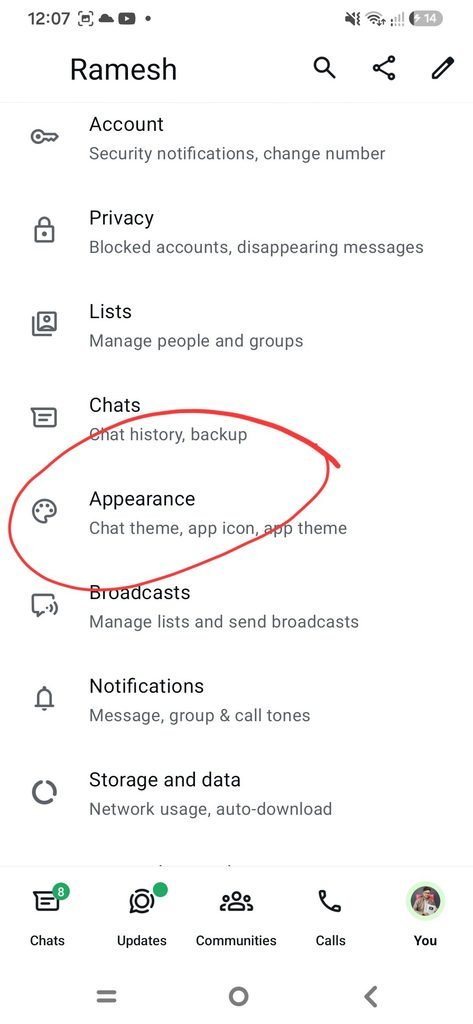
Default Chat Theme खोलें ।
Appearance पर क्लिक करने के बाद Default Chat Thame पर जाएं ।
WhatsApp के मौजूदा Help Center से सभी भी Chats के लिए Thame और Wallpaper बदलने का यहीं तरीका दिया गया है ।

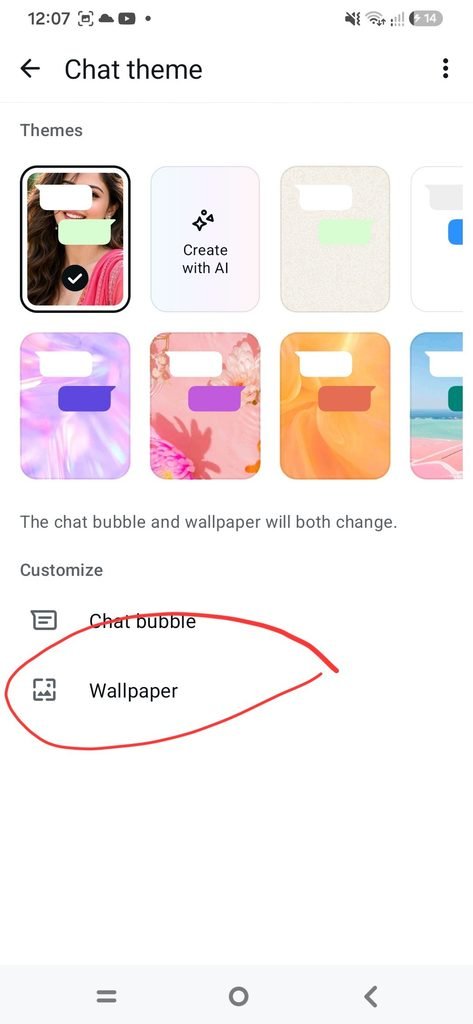
Wallpaper पर जाएं
अब Wallpaper के ऊपर क्लिक करें ।
यहां पर आपको WhatsApp के उपलब्ध Background दिखाई दे सकते हैं ।
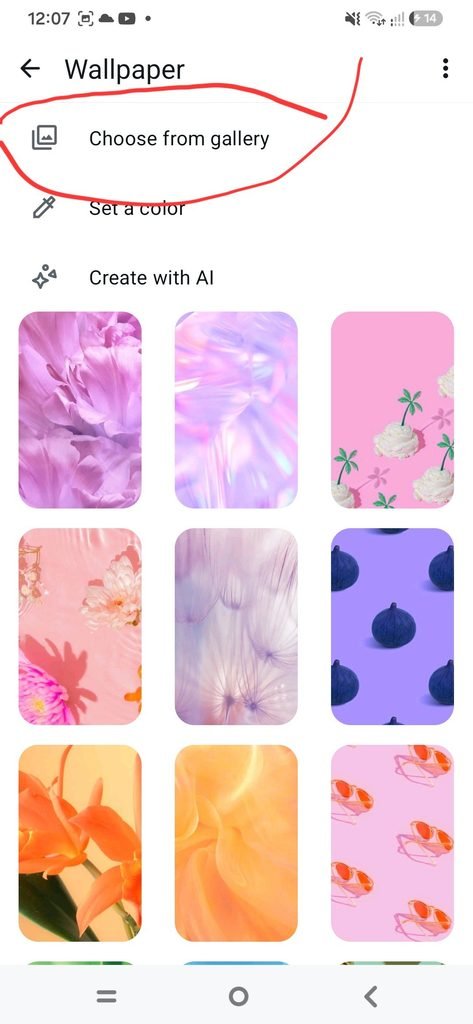
अपनी Gallery से Photo चुने
अगर आप WhatsApp के अंदर दिए के Wallpaper को नहीं लगाना चाहते हैं और आप खुद का अपना फोटो या किसी मनपसंद व्यक्ति का फोटो लगाना चाहते हैं तो Choose From Gallery के विकल्प पर क्लिक करें ।
इसके बाद आपका फोन में Gallery या Photos App Open हो जाएगा ।
अपने मनपसंद की Photo Select करें ।
अब आप अपने मनपसंद के जो भी फोटो को WhatsApp Chats Background बनाना चाहते हैं तो उसे फोटो के सिलेक्ट करें ।
फोटो चुनने के बाद आप उसे फोटो का Perview भी देख सकते हैं ।
जरूरत के अनुसार फोटो को सही तरीके से Crop या Adjust करें ।
Set करें ।
फोटो को सही से Adjust करने के बाद Set पर क्लिक करें ।
अब आपकी चुनी हुई फोटो WhatsApp के Default Chat Theme के रूप में सेट हो चुका है।
इसका मतलब यह है कि जहां आपका Default Wallpaper इस्तेमाल हो रहा था वहां आपकी चुने हुए फोटो Background के रूप में दिखाई देगा ।

एक Chat पर अलग से फोटो कैसे लगाएं ?
अगर आप सभी चैट्स में एक ही फोटो नहीं लगाना चाहते हैं तो आप व्हाट्सएप के इस फीचर्स के मदद से किसी एक खास Chat पर भी Wallpaper अलग से लगा सकते हैं ।
मान लीजिए आपकी कोई खास दोस्त है और उसे दोस्त के Chat पर उसी का ही फोटो लगाना चाहते हैं या कोई अपना मनपसंद का फोटो लगाना चाहते हैं तो आप उस Chat Background के अंदर फोटो लगा सकते हैं ।
WhatsApp पर उस Chat को खोलें ?
सबसे पहले उसी दोस्त का Chat को खोलें जिस Chat में अलग से फोटो को लगाना चाहते हैं ।
Chat Theme खोलें ।
उसी दोस्त का Chat खोलने के बाद ऊपर में 3 डॉट के ऊपर क्लिक करें ।
फिर Chat Theme पर जाएं ।
Wallpaper चुने ?
अब Wallpaper के ऊपर टैप करें ।
Photo Select करें ।
अब आप अपने दोस्त का फोटो या अपने मनपसंद की कोई भी फोटो को Select करें ।
Photo को Set करें ।
फिर फोटो का Preview देखने के बाद उसे सही तरीके से Crop करें और फोटो को सेट कर दे ।
WhatsApp के Help Center में भी किसी भी फोन के लिए किसी खास फोटो को Chat में लगा सकते हैं Option > Chat Theme > Wallpaper का तरीका बताया गया है।
WhatsApp Home Screen पर Photo क्यों नहीं दिखाई देती ?
यह सबसे ज्यादा पूछने वाला सवाल है ।
अगर आपके WhatsApp में फोटो को Wallpaper के रूप में यानी Chat Screen Background में सेट कर दिया है लेकिन WhatsApp के मुख्य Home Screen Background मैं फोटो दिखाइए नहीं दे रही है तो घबराने की जरूरत नहीं है ।
WhatsApp का Chat Screen Wallpaper मुख्य रूप से बातचीत के अंदर यानी जहां पर आप मैसेज वगैरा करते हैं उस Background को बदलता है इसलिए Phone की पूरी होम स्क्रीन वॉलपेपर समझना सही नहीं है ।
उदाहरण के लिए:
Phone Home Screen Wallpaper:
अपने मोबाइल की पूरी होम स्क्रीन पर दिखाई देने वाली फोटो ।
WhatsApp Chats Wallpaper:
WhatsApp के अंदर किसी भी चैट को खोलने पर जहां मैसेज दिखाई देता है उसके पीछे दिखने वाला फोटो
दोनों अलग-अलग चीज है ।
Photo Set करने के बाद भी Background नहीं बदला तो क्या करें ?
अगर WhatsApp में Wallpaper लगाने के बाद भी बदलाव दिखाई नहीं दे रहा है तो ये उपाय करें ।
Whatsapp Update करें ।
अपने फोन में Google Play Store को ओपन करके WhatsApp को अपडेट करें ।
सही Chat खोलकर देखें ।
अगर अपनी किसी एक Chat के पीछे वॉलपेपर लगाए हैं तो उस Chat को खोलकर देखे । हो सकता है कि दूसरे Chats में Default Wallpaper लगा हुआ हो ।
Default Chat Theme चेक करें ?
Setting > Appearance > Default Chat Theme में जाकर देखें सही तरीके से वॉलपेपर सेट है या नहीं ।
Photo Permission Check करें ।
अगर गैलरी की फोटो व्हाट्सएप चैट स्क्रीन पर दिखाई नहीं दे रही है तो फोन की सेटिंग में व्हाट्सएप को Photos / Gallery की परमिशन देने की जरूरत हो सकती है ।
APP को दोबारा खोलें ।
WhatsApp को बंद करके दोबारा खोलें और फिर चैट्स में जाकर वॉलपेपर चेक करें ।
WhatsApp बैकग्राउंड के लिए कैसी फोटो चुने?
हर फोटो चैट स्क्रीन बैकग्राउंड के लिए अच्छा नहीं होती अगर फोटो बहुत ज्यादा चमकीला या बहुत ज्यादा डिटेल वाली है तो मैसेज पढ़ने में परेशानी हो सकती है ।
इसलिए ऐसे फोटो चुन सकते हैं ।
- Background बहुत ज़्यादा Bright न हो ।
- बीच में बहुत ज़्यादा Text न हो ।
- फ़ोटो बहुत ज्यादा Cluttered न हो ।
- Messages पढ़ने के लिए पर्याप्त Contrast हो ।
- Portrait Photo में ज़रूरी हिस्सा Crop न हो ।
अगर फोटो बहुत ज्यादा Bright है तो उपलब्ध Wallpaper या Theme सेटिंग में Dimming/Background/Adjustment का विकल्प दिखाई दे तो उसका इस्तेमाल किया जा सकता है ।
क्या WhatsApp में AI से भी Wallpaper बनाया जा सकता है ।
कुछ User को WhatsApp में AI Generated Chat Theme और Wallpaper की विकल्प भी मिल जाते हैं WhatsApp के अनुसार यह सुविधा सभी यूजर्स के लिए एक जैसी उपलब्ध होना जरूरी नहीं है और कुछ Features सीमित Account में उपलब्ध हो सकते हैं ।
इसलिए अगर आपके व्हाट्सएप में अगर AI वाला ऑप्शन दिखाई नहीं देता है तो इसका मतलब यह नहीं है कि आपका फोन में कोई समस्या है ।
क्या सामने वाला व्यक्ति को भी मेरे लगाई गई फोटो दिखाई देगी ?
नहीं आपके पर्सनल व्हाट्सएप चैट आप अपने हिसाब से कस्टमाइज्ड करते हैं तो सामने वाला व्यक्ति को आप जो व्हाट्सएप चैट में फोटो लगाए हैं इसे उसको बिल्कुल भी दिखाई नहीं देगा ।
इसका मतलब यह है कि आप अपने व्हाट्सएप को अपने मनपसंद के अनुसार कस्टमाइज कर सकते हैं जबकि सामने वाला व्यक्ति वह भी आपने तरफ से अलग थीम या वॉलपेपर इस्तेमाल कर सकता है ।
निष्कर्ष:
अगर आप अपने WhatsApp के Home Screen Background के अंदर फोटो लगाना चाहते हैं तो यह समझना सबसे पहले आपको जरूरी है की व्हाट्सएप में चैट वॉलपेपर और मोबाइल की होम स्क्रीन वॉलपेपर अलग अलग चीज है ।
Whatsapp में अपने फोटो को चैट स्क्रीन पर लगाने के लिए वर्तमान तरीके में Setting > Appearance > Default Chat Thame > Wallpaper पर जाकर अपना फोटो या अपने मनपसंद के कोई भी फोटो को चुनकर किसी एक Chat में अलग-अलग कस्टमाइज करके चैट पर वॉलपेपर लगा सकते हैं ।
अगर आपका यह उद्देश्य है की WhatsApp के अंदर चैट्स के बैकग्राउंड में फोटो बदलना है तो ऊपर में बताई गई सभी स्टेप को फॉलो करके कुछ ही मिनट में अपने मनपसंद के वॉलपेपर लगा सकते हैं तो अगर आप सभी को यह पोस्ट पसंद आया है तो लाइक, कमेंट, शेयर करना ना भूले ।
FAQ: अक्सर पूछने वाला सवाल ।
क्या WhatsApp में अपनी Gallery की फोटो को Wallpaper बना सकते हैं ।
हां बिल्कुल WhatsApp के चैट स्क्रीन बैकग्राउंड में अपने मनपसंद की कोई भी फोटो को चुनकर वॉलपेपर बना सकते हैं ।
क्या हर Chats में अलग-अलग फोटो लगा सकते हैं ।
हां बिल्कुल WhatsApp की किसी भी चैट स्क्रीन पर अलग-अलग से Chat Theme या Wallpaper सेट करने का विकल्प है ।
WhatsApp की Home Screen पर फोटो क्यों नहीं लगती है ।
क्योंकि WhatsApp की तरफ से ऐसा कोई भी फीचर्स नहीं दिया गया है जिससे आप व्हाट्सएप के होम स्क्रीन बैकग्राउंड में फोटो लगा सकते हैं लेकिन व्हाट्सएप के अंदर चैट स्क्रीन का फीचर्स दिया क्या है जिसमें आप किसी भी Chats के अंदर फोटो सेट कर सकते हैं ।
WhatsApp में Wallpaper का विकल्प नहीं दिखाई दे रहा है तो क्या करें ?
सबसे पहले अपने WhatsApp को अपडेट करें और फिर Setting > Appearance > Chat Theme विकल्प को चेक करें की अलग अलग वर्जन में Menu का नाम या स्थान थोड़ा बदल भी सकता है ।
क्या WhatsApp Wallpaper लगाने से सामने वाले फोन में भी Wallpaper बदल जाएगा ?
नहीं ऐसा नहीं होता है सिर्फ आप अपने WhatsApp Chat को अपने हिसाब से कस्टमाइज कर सकते हैं ।
1 thought on “Whatsapp के Home Screen Background पर Photo कैसे लगाये? जानिए आसान तरीका”