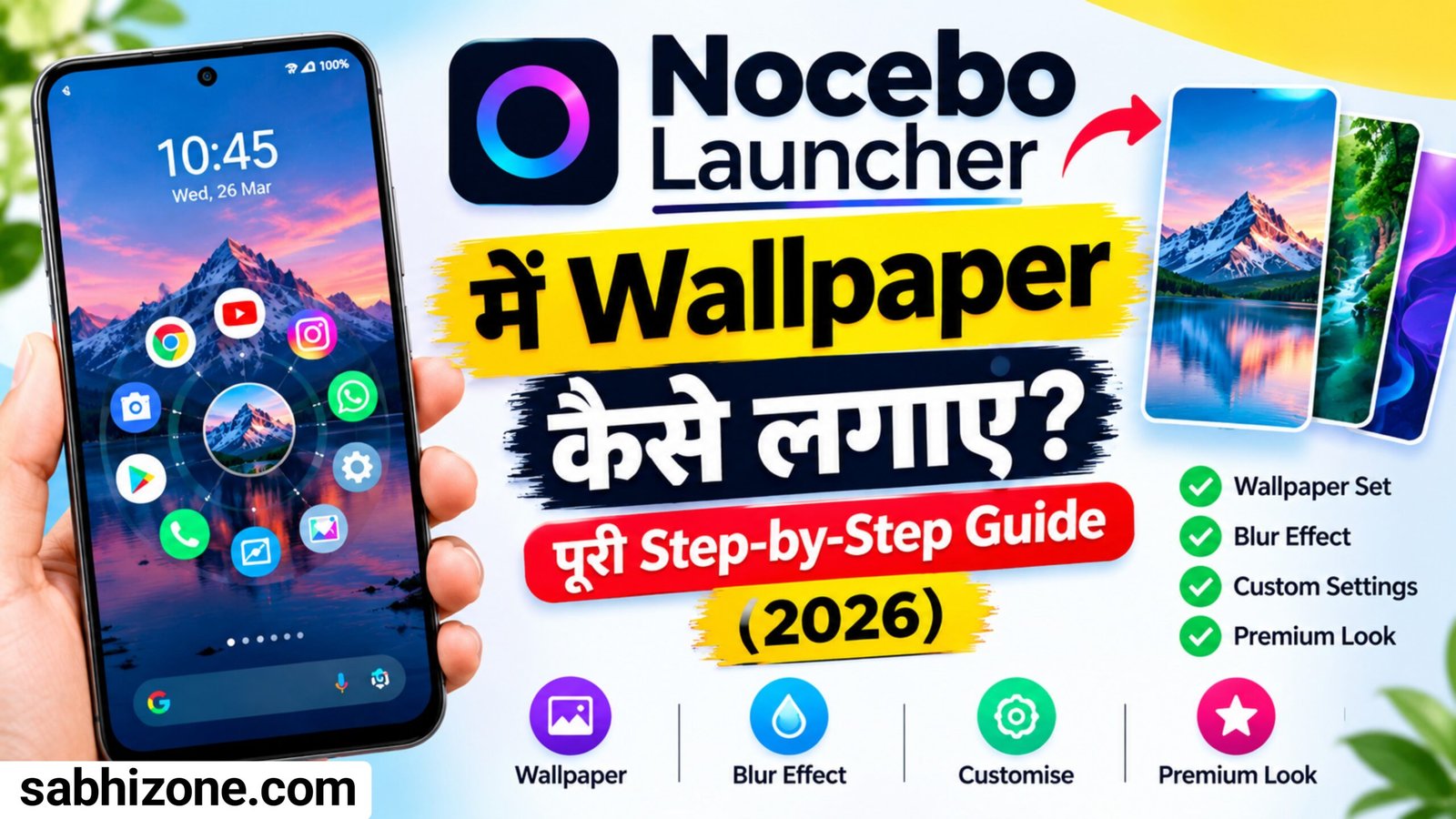
नमस्कार मेरा नाम है रमेश और आज में बताऊंगा Nocebo Launcher App से Wallpaper Set कैसे करें ये App Google Play Store में नया आया है और इस App को इस्तेमाल करके आप यूनिक-यूनिक वॉलपेपर सेट कर सकते हैं ।
आजकल सभी Android फोन यूजर चाहते हैं कि अपना फोन बाकी लोगों से अलग दिखाई दे सामान्य Launcher में केवल आइकॉन और वॉलपेपर बदलने का विकल्प मिलता है लेकिन Nocebo Launcher से एक अलग Features देखने को मिलेगा इसमें आपको घूमने वाला Home Screen Layout, Custom Sticker, Wallpaper Blur और कई शानदार Customization Features मिलते हैं ।
अगर आप भी चाहते हैं अपना फोन को Premium और Stylish Look में रखना तो इस लेख में हम आपको स्टेप बाय स्टेप बताएंगे Nocebo Launcher App से Wallpaper कैसे लगाएं और उसे आर्कषित कैसे बनाएं ।
Nocebo Launcher क्या है?
Nocebo Launcher एक Android Phone की Launcher है जो सामान्य Layout के जगह Rotating Spinner Layout का उपयोग करते हैं इसमें Apps एक घूमने वाला Wheel के अंदर दिखाई देते हैं जिससे फोन का Look बिल्कुल ही अलग हो जाता है ।
मुख्य Features:
- Spinning Home Screen
- Custom Centre Sticker
- Wallpaper Blur Effect
- Icon Pack Support
- Widgets Support
- Gesture Controls
- Folder Management
- Deep Customizaton Options
इसे भी पढ़ें: मोबाइल की Lock Screen पर अपनी Photo कैसे लगाएं? Android और iPhone का आसान तरीका
Nocebo Launcher App डाउनलोड कैसे करें ?
Google Play Store से Nocebo Launcher App को बहुत आसानी से डाउनलोड कर सकते हैं आये स्टेप बाय स्टेप बता देते हैं ।
- Google Play Store खोलें ।
- Search Box में Search करें Nocebo Launcher
- फिर Install बटन पर क्लिक करें ।
- Install होने के बाद Open करें ।
इस तरह से आप आपको डाउनलोड कर सकते हैं आपको डाउनलोड करने के बाद अब मैं आपको बताऊंगा कि इसमें आप वॉलपेपर को सेट कैसे कर सकते हैं स्टेप बाय स्टेप ।
Nocebo Launcher में Wallpaper कैसे लगाएं?
Step 1
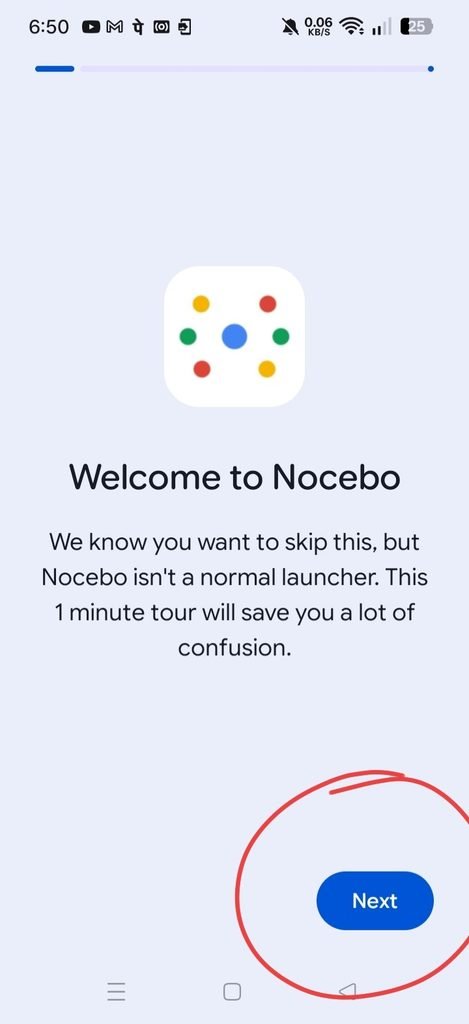
App को Opne करके Next करें ।
Step 2
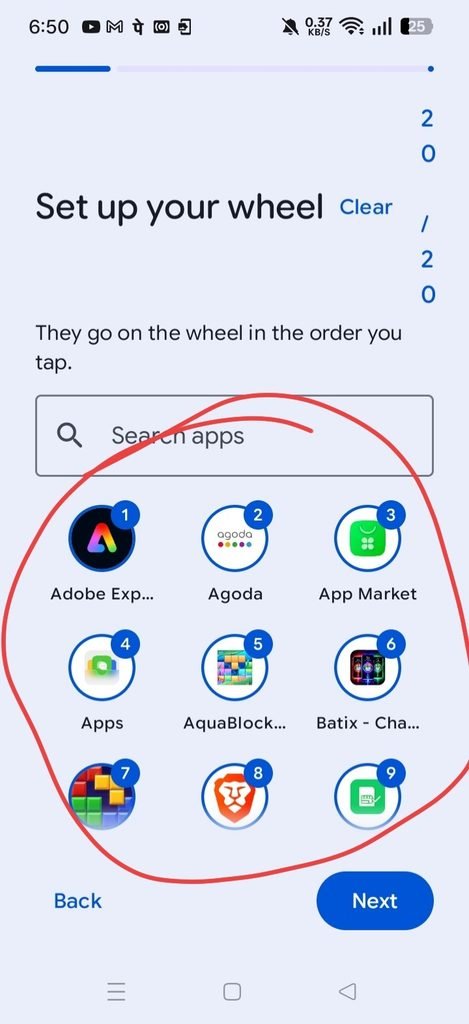
फिर यहां पर आप एक-एक करके Apps को छूने और Next पर क्लिक करें । यहां 20 Apps चुन सकते हैं ।
Step 3
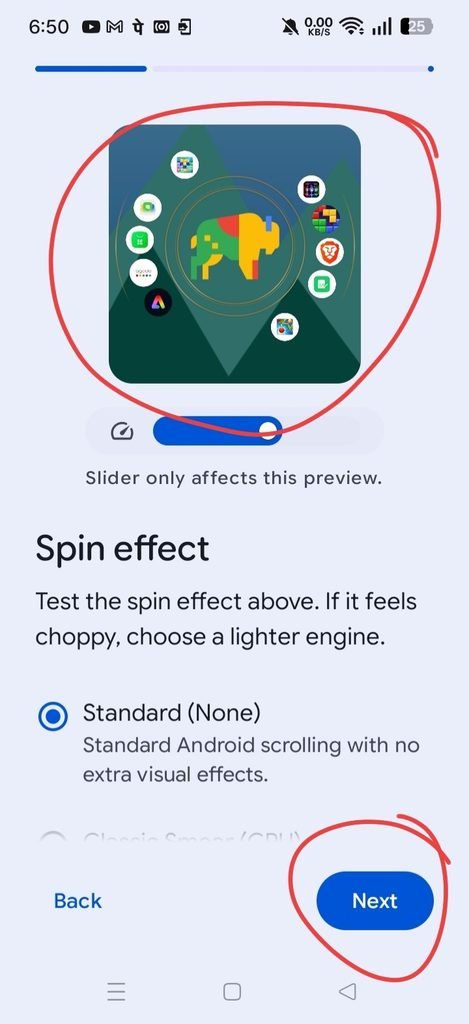
जो Apps को आप Select किए उसका Preview देखने को मिलेगा जिसमें Round-Round घूम रहा है ।
Step 4
Slider Only affect This Preview से इसे आप Adjust कर सकते हैं फिर नीचे Next पर क्लिक करें ।
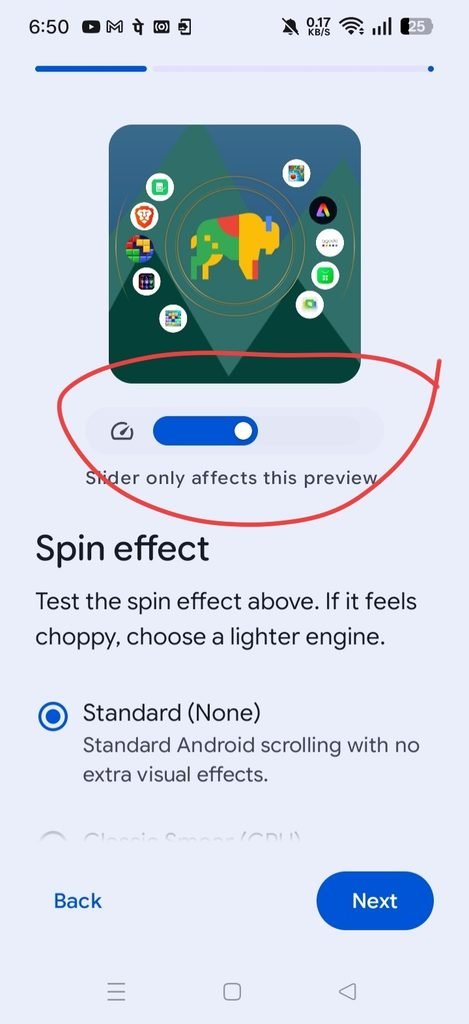
Step 5
Swap Your Apps अब आप इसे खुद से चेक करके देख सकते हैं फिर आप नीचे Next पर क्लिक करें ।
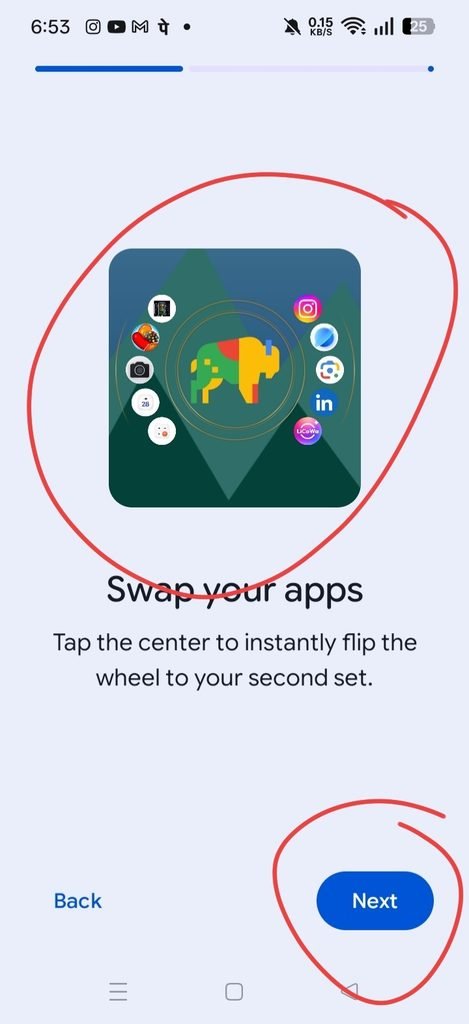
Step 6
अब आपके Phone में कैसा दिखाई देगा यहां देख सकते हैं फिर आप नीचे Next पर क्लिक करें ।
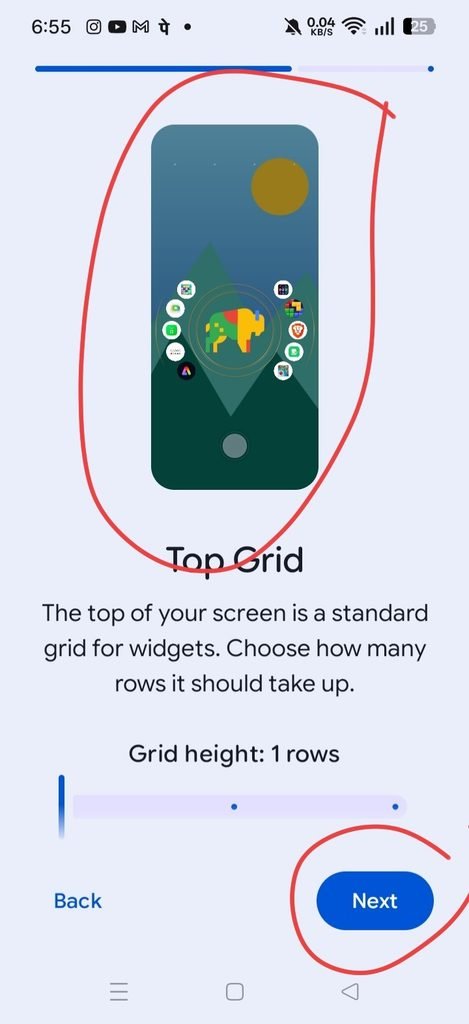
Step 7
Set as Default पर क्लिक करें ।
Step 8
फिर Nocebo Launcher पर क्लिक करके Set as Default जाएं और Done करें ।
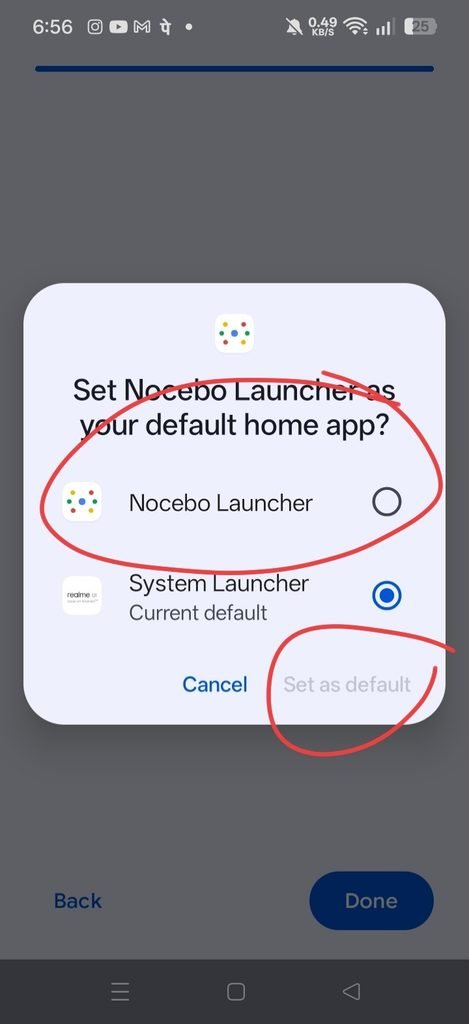
Step 9
अब आपके Phone के Home Screen पर यह Set हो जाएगा ।
Sept 10
अब Home Screen पर Long Press करें ।
Step 11
फिर नीचे Background पर क्लिक करें ।
Step 12
Set Wallpaper पर क्लिक करके Gallery से Photo को Select करें ।
Step 13
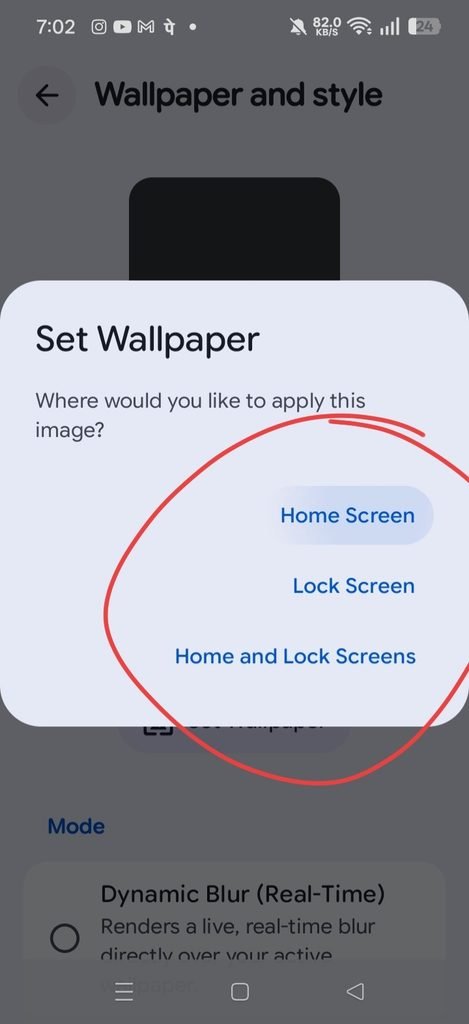
अब Home Screen, Lock Screen और Home and Lock Screen जिसमें आप Wallpaper Set करना चाहते हैं उसके ऊपर क्लिक करें ।
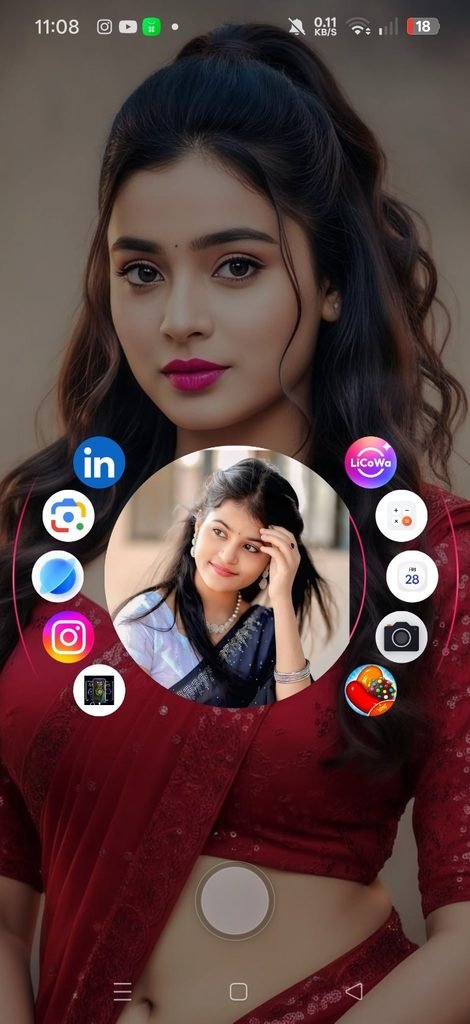
अब आपके Home Screen Background पर Photo Set हो गया है ।
Center Sticker कैसे लगाएं?
Nocebo Launcher का सबसे खास Features Center Sticker ही है ।
कैसे लगाये:
- Center Sticker पर Long Press करें ।
- फिर Sticker पर क्लिक करें ।
- फिर Choose पर जाएं ।
- Gallery से अपने मनपसंद के अनुसार फोटो चुने ।
- फिर Circle को चुने और Save करें ।
अब आपके Home Screen Background में Sticker Set हो गया है और आपका Launcher बिल्कुल अगल दिखाई दे रहा है ।
Center Sticker को Design कैसे करें ?
Nocebo Launcher में Center Sticker को अगल-अलग
Design कर सकते हैं जिससे देखने और अच्छा लगेगा ।
ऐसे लगाएं:
- सबसे पहले Sticker पर Long Press करें ।
- फिर Pancil Icon पर क्लिक करें ।
- फिर नीचे अगल-अलग Option मिल जाएगा ।
Sticker:
Sticker से अब आप आपने मनपसंद के फोटो को लगा सकते हैं ।
Style:
Style से आप अगल-अलग collor से Style कर सकते हैं ।
Shape:
Shape से भी अलग अलग Design कर सकते हैं ।
Size:
Size से Sticker को ऊपर नीचे कर सकते हैं ।
Feel, Sound, Haptics, Apps, Toggle, Trail इन सब में भी आप अलग-अलग Design कर सकते हैं ।
Premium Look के लिए Best Wallpaper Tips
AMOLED Wallpaper
काली रंग वाले Wallpaper Battery बचाने में मदद करते हैं ।
Minimal Wallpaper
कम Design वाले Wallpaper Launcher को साफ-सुथरा दिखाते हैं ।
Abstract Design
घूमने वाले Wallpaper के साथ Abstract Wallpaper शानदार लगता है ।
Dark Gradient Wallpaper
ऐसे Wallpaper से Premium और Professional Look देता है ।
4K Wallpaper
HD Screen वाले Wallpaper से Phone को ज्यादा आकर्षक दिखाई देता है ।
Nocebo Launcher को इस्तेमाल करके के फायदें ।
अलग Home Screen Experience
सामान्य Launcher से बिल्कुल ही अलग अनुभव मिलता है ।
One-Hand Use
बड़े फोन को एक हाथ से उपयोग करने में काफी ज्यादा आसानी होता हैं ।
शानदार Customization
Nocebo Launcher में लगभग हर चीज को Customization किया जा सकता है ।
Privacy Friendly
Developer के अनुसार यह User डेटा कलेक्ट नहीं करता है ।
Nocebo Launcher को इस्तेमाल करने से पहले ध्यान रखें ।
अगर आपके पास पुराने Phone है तो पुराने Phone भी कुछ Animation थोड़ा धीमे लग सकते हैं ।
शुरुआत में Interface समझने में समय लग सकता है ।
ज़्यादा Widgets लगाने पर Home Screen व्यस्त दिखाई दे सकती है ।
निष्कर्ष :
अगर आप अपने android फोन को बिल्कुल नया और Premium Look देना चाहते हैं तो Nocebo Launcher आपके लिए एक शानदार विकल्प हो सकता है इस Launcher App से Wallpaper Customization, Center Sticker और Round Home Screen जैसे Feature मिलते हैं इसे सामान्य Launcher से बिल्कुल अलग बना देते हैं ।
इस Launcher को अपने Phone में इस्तेमाल करने के लिए ऊपर बताई गई स्टेप को फॉलो करके आप इसे बहुत आसानी से इस्तेमाल कर सकते हैं तो अगर आप सभी को यह पोस्ट पसंद आया है तो लाइक, कमेंट, शेयर करना ना भूले ।
इसे भी पढ़ें: Whatsapp के Home Screen Background पर Photo कैसे लगाये? जानिए आसान तरीका
FAQ: अक्सर पूछने वाला सवाल
क्या Nocebo Launcher फ्री हैं
हां यह Nocebo Launcher मुफ्त में उपलव्ध है ।
Nocebo Launcher में Wallpaper कैसे लगाएं ?
Home Screen पर Long Press करके Background को चुनकर Gallery से फोटो को Select करके Wallpaper सेट कर सकते हैं ।
क्या Nocebo Launcher सभी Android फोन में काम करता है
यह अधिकांश सभी Android फोन काम करते हैं लेकिन कुछ Android वर्जन और डिवाइस में अलग-अलग फीचर्स हो सकता है ।
Nocebo Launcher को उपयोग करने से क्या Battery ज़्यादा ख़त्म होती है
सामान्य इस्तेमाल करने पर बैटरी पर ज्यादा असर नहीं पड़ता है लेकिन ज्यादा इस्तेमाल करने पर बैटरी पर असर पड़ता है ।
क्या Nocebo Launcher सुरक्षित है ?
हां यदि आप Google Play Store से App को डाउनलोड करते हैं तो यह बिलकुल सुरक्षित है ।
2 thoughts on “Nocebo Launcher से Wallpapar कैसे लगाएं? पूरी Step-by-Step जानकारी”